
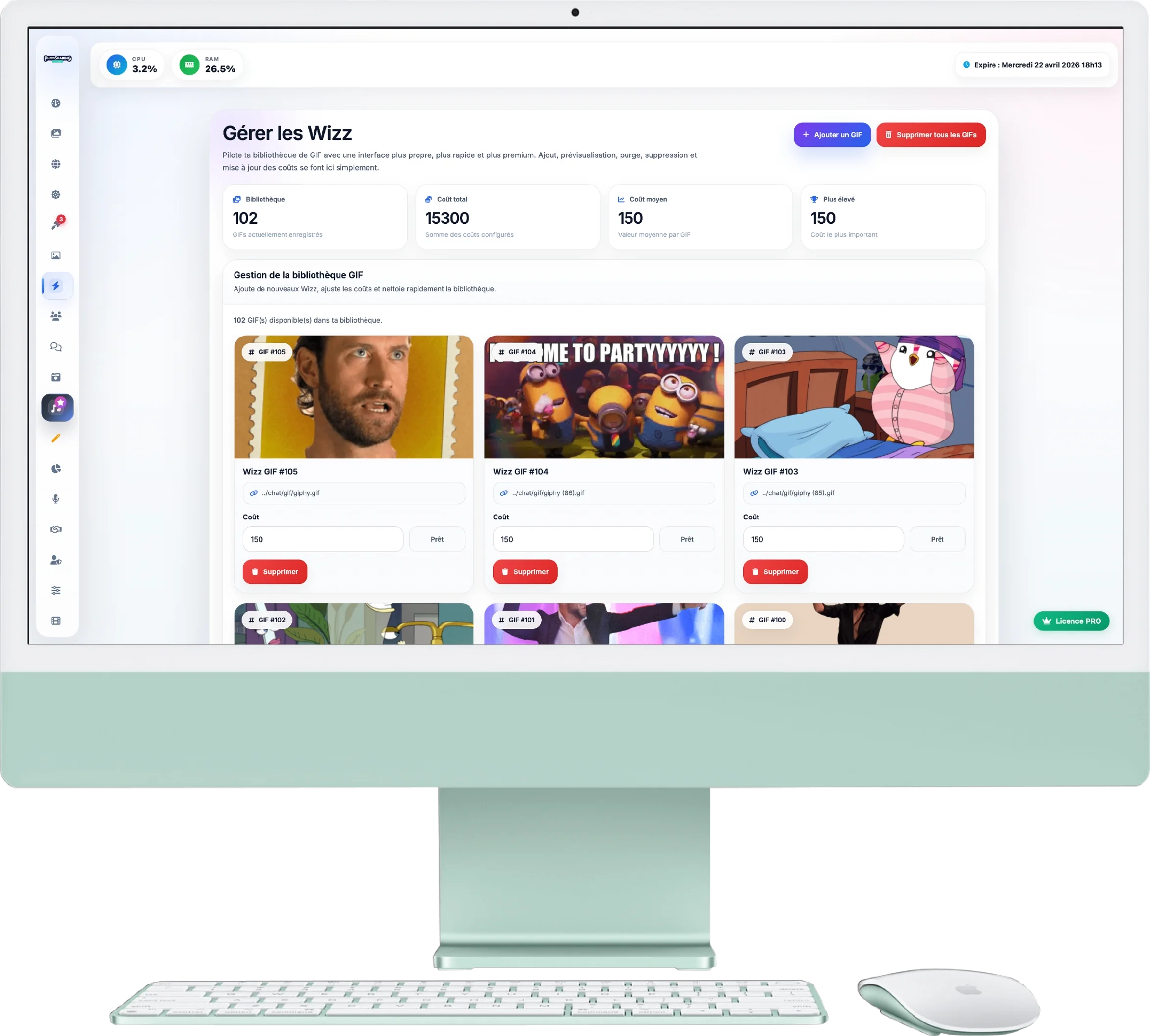
Gérer les Wizz (Bibliothèque GIF)
Les Wizz sont de courtes animations (GIFs) que vos invités peuvent projeter sur l'écran géant. C'est une excellente façon de dynamiser l'ambiance, tout en générant potentiellement des crédits virtuels si vous définissez un coût pour chaque animation.
1. Statistiques de la Bibliothèque
Les quatre compteurs en haut de page vous informent sur l'état de votre catalogue :
- Bibliothèque : Le nombre total de GIFs actuellement disponibles pour vos invités.
- Coût total & moyen : Une estimation de la valeur de votre catalogue en crédits.
- Plus élevé : Le coût du GIF le plus cher de votre sélection (idéal pour les GIFs VIP ou exceptionnels).
2. Ajouter ou Purger des GIFs
Le panneau de contrôle vous permet de gérer massivement ou individuellement vos animations :
- Ajouter un GIF : Cliquez sur le bouton bleu en haut à droite. Vous devrez sélectionner un fichier
.gifdepuis votre ordinateur et lui attribuer un coût en crédits (mettez 0 pour qu'il soit gratuit). - Supprimer tous les GIFs : Le bouton rouge "Purger" vide entièrement votre bibliothèque d'un seul clic. Idéal pour repartir à zéro avant un nouvel événement.
3. Paramétrage Individuel
Votre catalogue s'affiche sous forme de grille. Pour chaque GIF, vous pouvez :
- Prévisualiser : L'animation tourne en boucle dans sa vignette.
- Modifier le prix : Changez la valeur dans le champ "Coût". La sauvegarde est automatique et vous verrez apparaître une petite confirmation verte ("Enregistré").
- Supprimer : Si une animation ne vous plaît plus, retirez-la individuellement grâce à l'icône corbeille rouge.
4. Trouver de l'inspiration
En bas de page, un lien vous redirige vers une banque de GIFs à fond transparent. Nous vous conseillons fortement d'utiliser des GIFs transparents : ils s'incrustent beaucoup mieux sur votre diaporama sans cacher vos photos sous un gros carré blanc !