
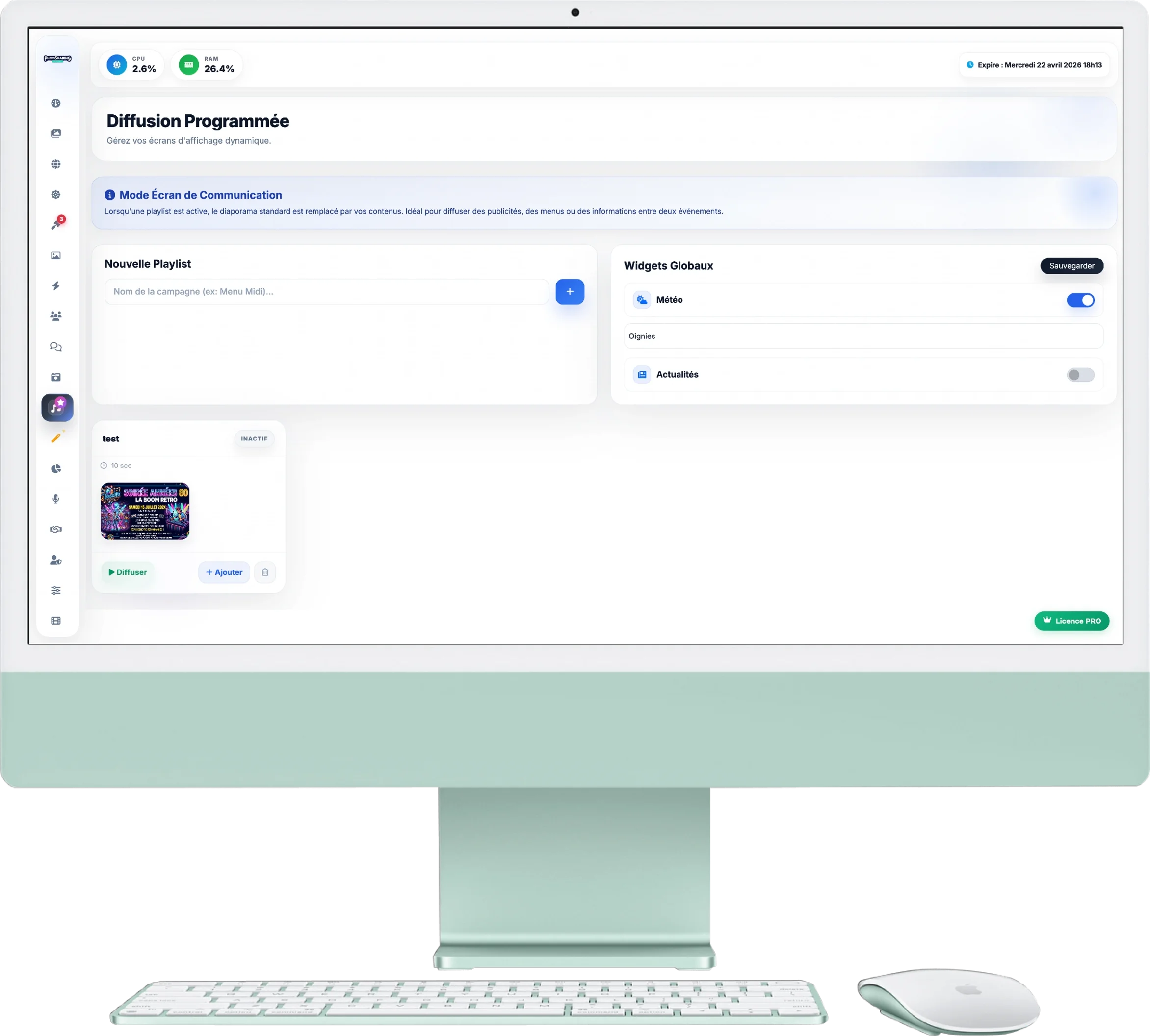
Diffusion Programmée
Ce module transforme PhotoSharing en un véritable outil d'affichage dynamique (Digital Signage). Idéal pour les professionnels (bars, restaurants, salons) qui souhaitent utiliser leurs écrans pour diffuser des menus, des promos ou des infos entre deux animations.
1. Mode Écran de Communication
Le principe est simple : lorsqu'une playlist est active, elle remplace complètement le diaporama interactif standard.
- Vos invités ne voient plus les photos envoyées en direct, mais uniquement la boucle de médias que vous avez programmée.
- Pour revenir au mode PhotoSharing classique, il vous suffit de cliquer sur le bouton Arrêter de la playlist active.
2. Création de Playlists
Vous pouvez créer autant de playlists que vous le souhaitez (ex: "Menu Midi", "Soirée Années 80", "Promotions") :
- Ajouter des médias : Cliquez sur "+ Ajouter" dans une carte de playlist. Vous pouvez importer des Images ou des Vidéos (MP4).
- Durée d'affichage : Pour les images, vous définissez le temps d'apparition à l'écran (ex: 10 secondes). Pour les vidéos, le système détecte automatiquement la durée du fichier.
- Organisation : Modifiez l'ordre de passage de vos médias par simple glisser-déposer (Drag & Drop) à la souris.
3. Outils Rapides & Widgets Globaux
Enrichissez l'affichage de votre écran avec des informations utiles :
- Widgets : Dans l'encart en haut à droite, vous pouvez superposer à votre diaporama des widgets pratiques, comme la Météo (en saisissant le nom de votre ville) ou un bandeau d'Actualités (flux RSS).
- Prévisualisation : L'icône "Œil" sur vos médias vous permet de vérifier le rendu exact de l'image ou de la vidéo avant de la diffuser au public.