
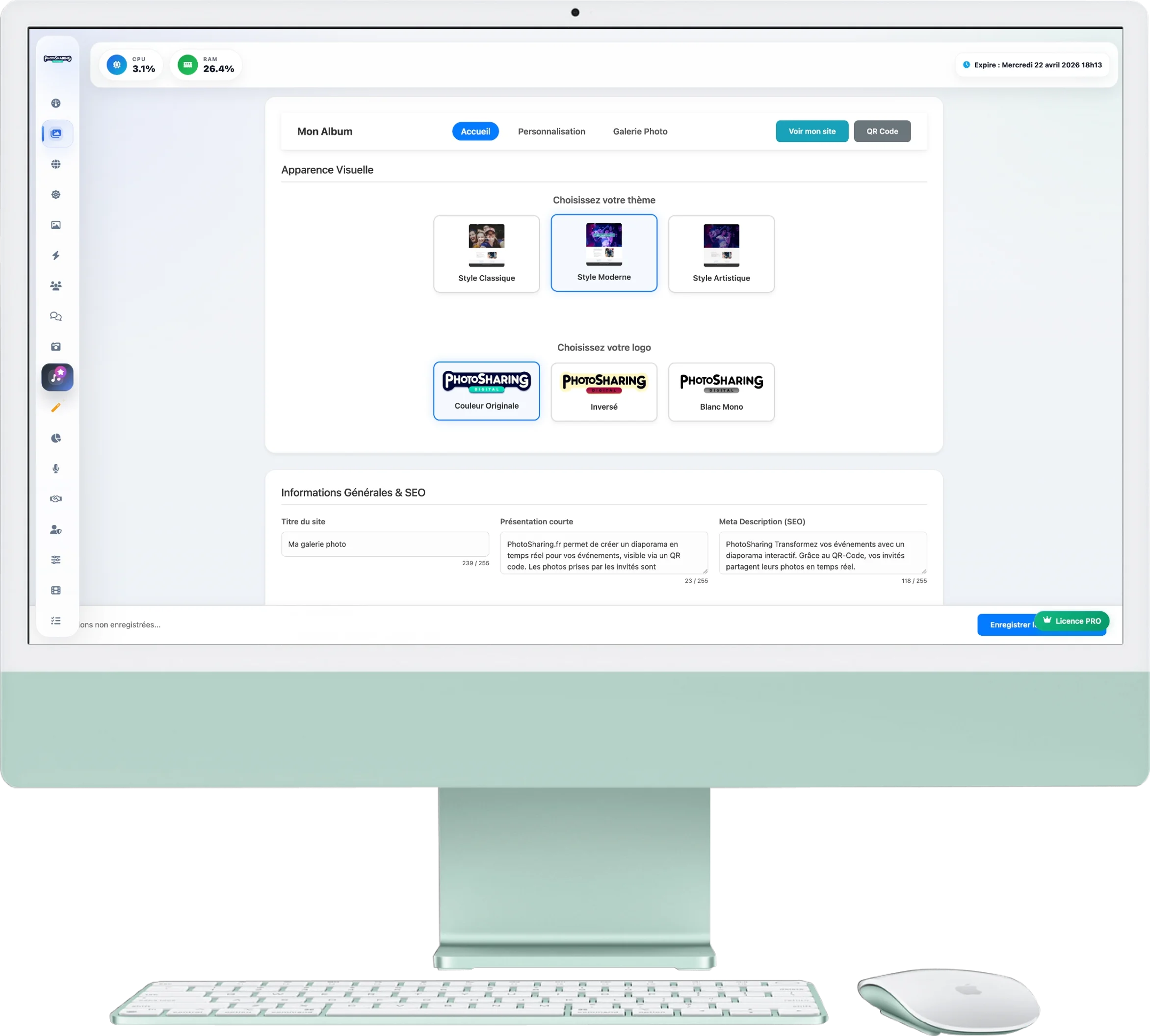
Configuration de l'Album en Ligne
L'Album en ligne est le site vitrine que vos invités verront en scannant le QR Code ou en visitant votre lien. Il se divise en 3 onglets stratégiques : Accueil, Personnalisation et Galerie Photo.
1. Onglet "Accueil" (Informations Générales)
Définissez l'identité visuelle et les informations de base de votre site :
- Apparence Visuelle : Choisissez le style (Classique, Moderne, Artistique) et la teinte de votre logo (Couleur, Inversé, Blanc).
- Général & SEO : Renseignez le titre du site, la description courte et les mots-clés pour le référencement.
- Contact & Réseaux : Ajoutez vos liens Facebook, Instagram, votre site web externe et vos coordonnées.
- Messages d'Accueil : Personnalisez les textes (Titres H2/H3) qui s'afficheront sur la page d'accueil de vos invités.
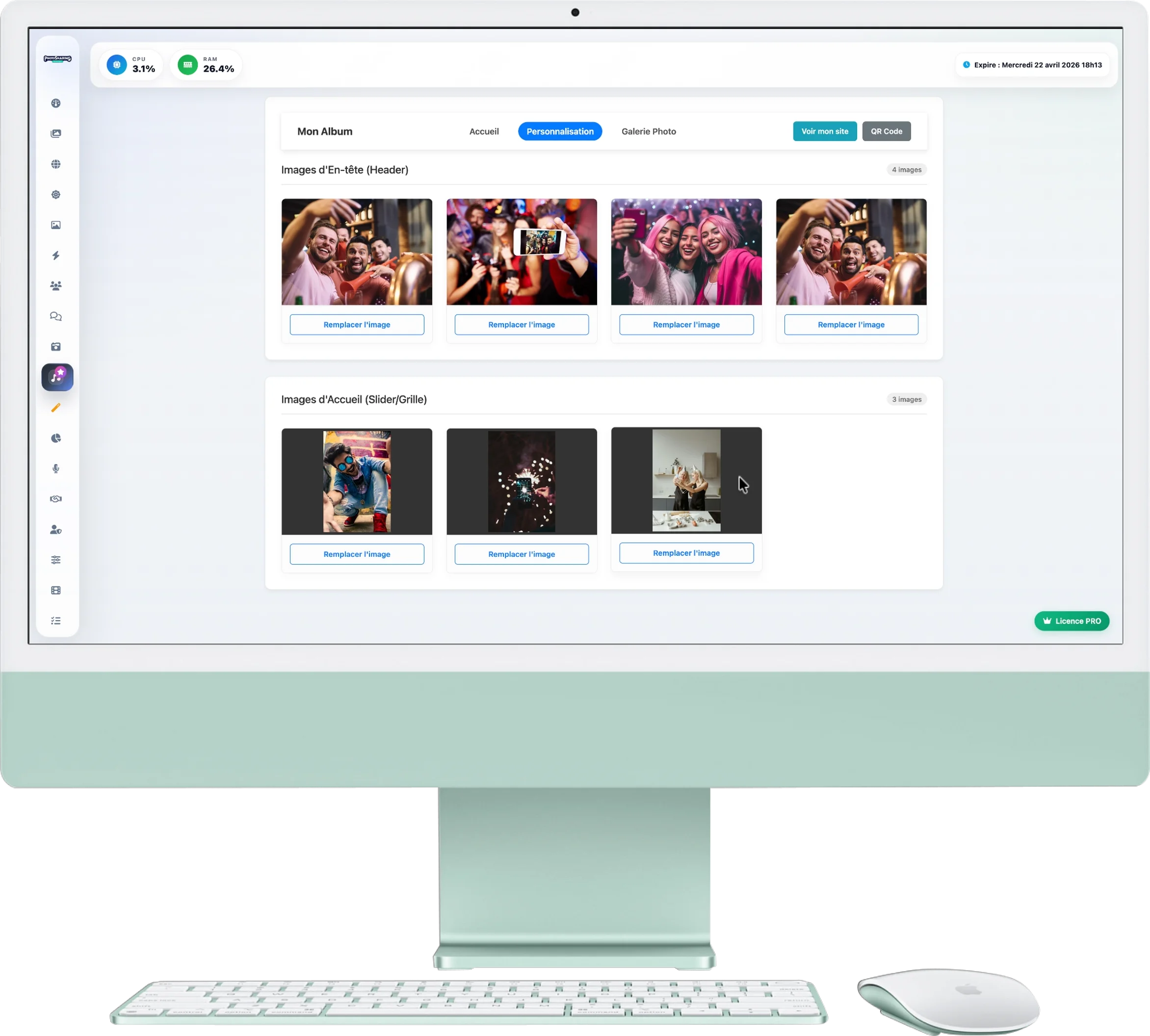
2. Onglet "Personnalisation" (Médias)
Gérez les images qui illustrent votre site web invité :
- Images d'En-tête (Header) : Remplacez les images qui s'affichent tout en haut de la page. Cliquez simplement sur "Remplacer l'image".
- Images d'Accueil (Slider/Grille) : Ces images s'affichent dans le corps de la page sous forme de carrousel ou de grille selon le thème choisi.
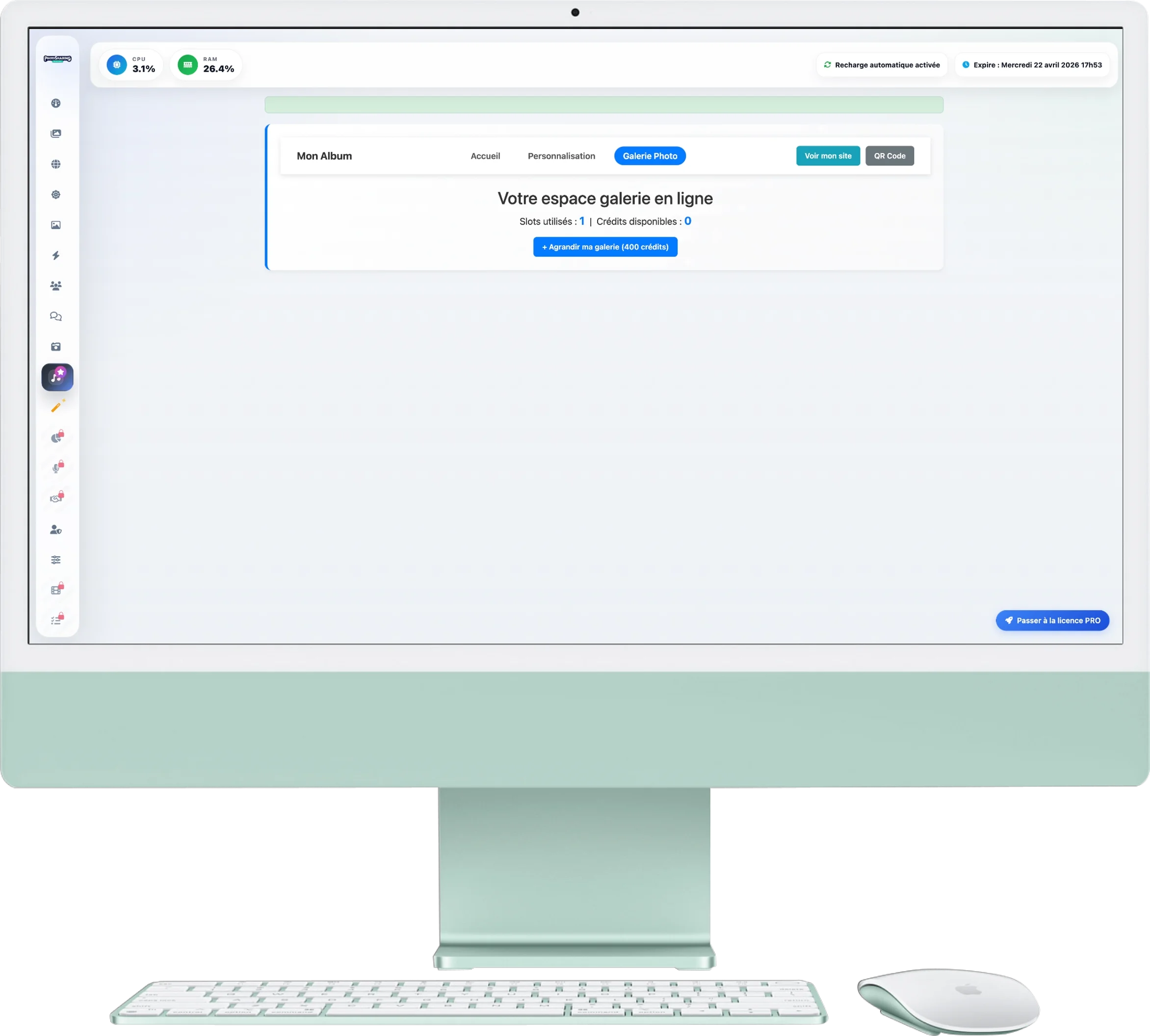
3. Onglet "Galerie Photo"
Cet espace vous permet de gérer les albums souvenirs générés lors de votre événement :
- Agrandir la galerie : Achetez des emplacements (slots) supplémentaires avec vos crédits pour créer plus d'albums.
- Visibilité : Rendez un album Public (visible par tous) ou Privé (protégé par un mot de passe).
- Gestion : Cliquez sur un album pour voir un aperçu en diaporama, ou supprimez-le si besoin (attention, action irréversible).