
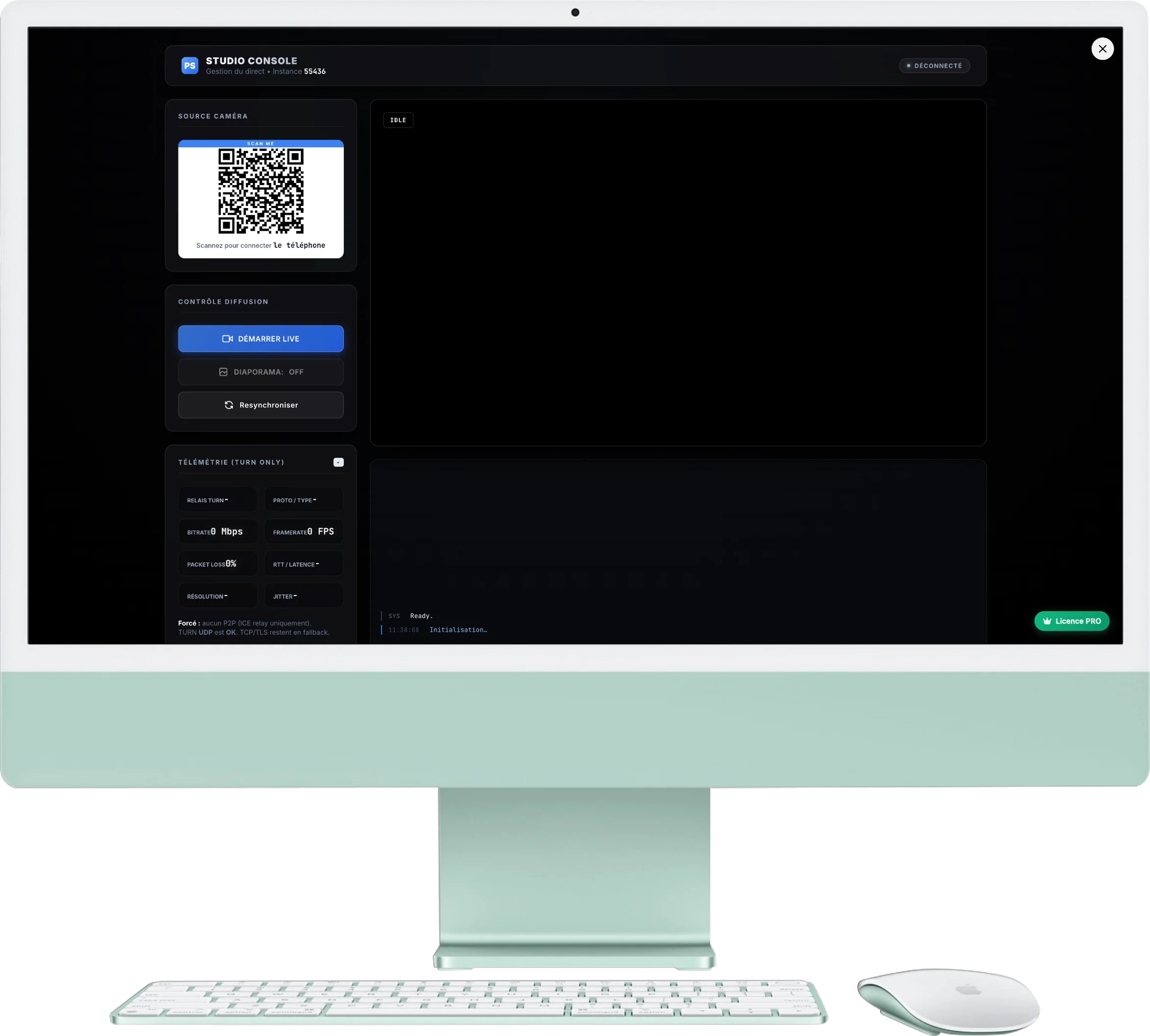
Caméra live
La caméra live transforme un simple smartphone en caméra mobile pour afficher un direct vidéo sur votre écran géant, de manière fluide et sécurisée.
1. Connecter la caméra
La première étape consiste à lier votre smartphone au menu Caméra live :
- Prenez le smartphone qui servira à filmer.
- Scannez le QR Code affiché dans le bloc en haut à gauche de la console.
- Une page va s'ouvrir sur le téléphone et demander l'accès à la caméra. Acceptez pour commencer le direct.
2. Comment ça marche côté utilisateur
Le direct vidéo repose sur deux rôles simples :
- Téléphone : il filme la scène ou le moment clé.
- Écran : il affiche le direct pour les invités.
- Menu organisateur : il permet de démarrer, arrêter ou resynchroniser le direct.
3. Contrôle de la Diffusion
Gérez ce qui est projeté aux invités depuis le panneau de contrôle :
- Démarrer le direct : ce bouton lance l’affichage vidéo. L’image apparaît dans le moniteur central.
- Diaporama ON/OFF : Vous permet de basculer instantanément entre la vue "Caméra en direct" et le "Diaporama photo classique". Très utile pour filmer un discours, puis remettre les photos.
- Resynchroniser : en cas de micro-coupure réseau, cliquez ici pour relancer l’affichage et retrouver une image fluide.
4. Moniteur & qualité du direct
Surveillez rapidement si le direct reste exploitable pendant l’événement :
- Moniteur central : vous voyez l'image envoyée par le smartphone.
- Qualité réseau : si les indicateurs passent au rouge, la connexion de la salle est probablement instable.
- Historique : la zone inférieure affiche les dernières actions utiles pour suivre l’état du direct.