
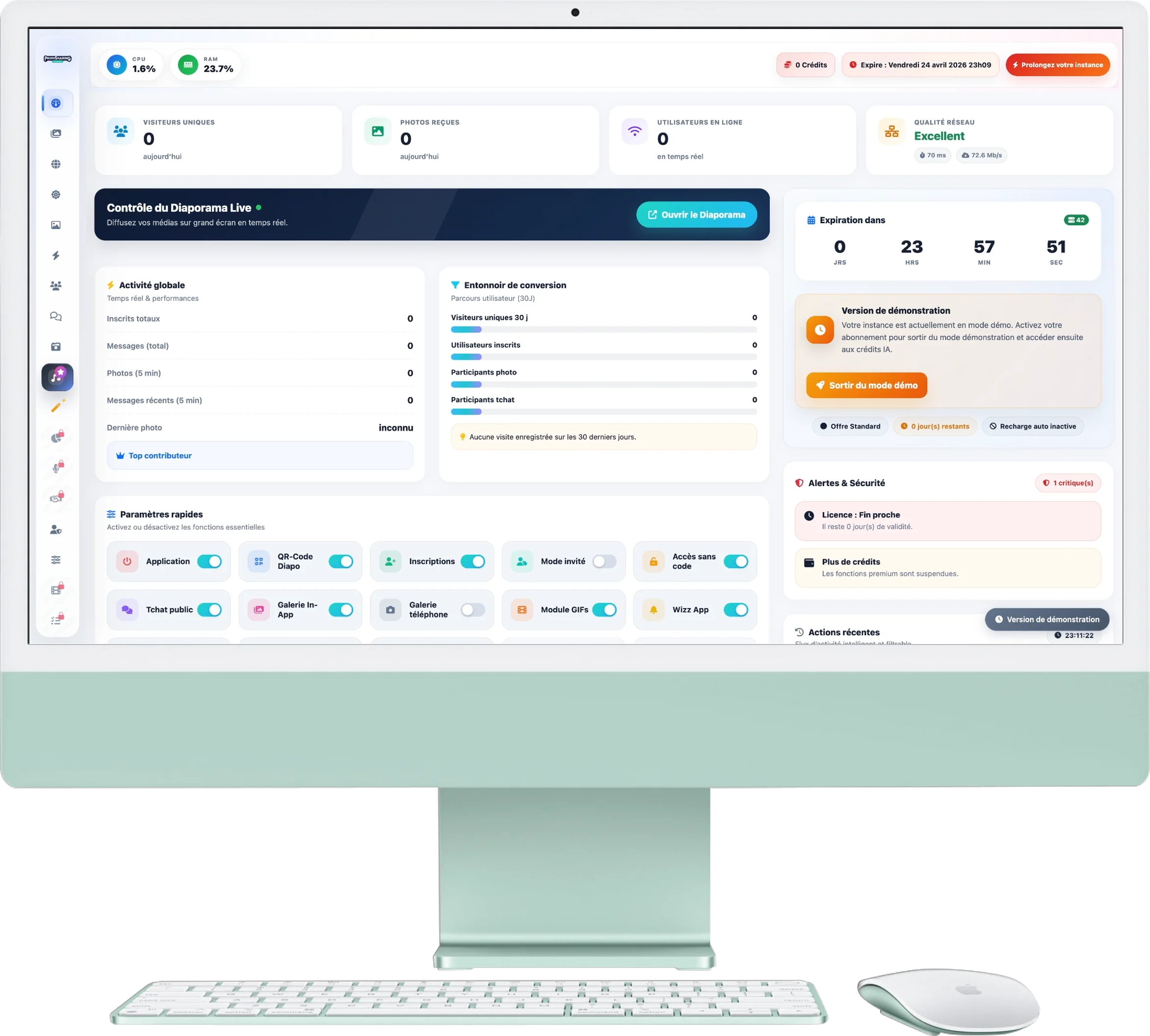
1. Les Indicateurs Clés (En Haut)
Ces 4 blocs vous donnent une vue immédiate sur la participation globale de votre événement :
- Visiteurs Uniques : Le nombre total de personnes ayant flashé le QR Code ou ouvert le lien de l'application.
- Photos Reçues : Le volume total d'images envoyées depuis le début de l'événement.
- Utilisateurs en ligne : Le nombre d'invités actuellement actifs sur l'application (en temps réel).
- Qualité Réseau : Crucial pour le bon fonctionnement ! Indique l'état de votre connexion (Ping et Vitesse de téléchargement) afin de prévenir tout ralentissement du diaporama.
2. Contrôle du Diaporama Live
Le grand encart noir situé sous les indicateurs est votre bouton de lancement. En cliquant sur le bouton bleu Ouvrir le Diaporama, un nouvel onglet s'ouvrira avec l'affichage plein écran destiné à être projeté (via un vidéoprojecteur ou un écran TV).
3. Paramètres Rapides
C'est votre console de mixage. Activez ou désactivez les fonctionnalités de l'application instantanément sans avoir besoin de recharger la page. Voici les principaux interrupteurs :
- Général : App active (Ouvre ou ferme l'application globale), Inscriptions, Mode invité (Accès sans créer de compte), Accès sans code.
- Interactions : Chat public (Activer/désactiver la messagerie), Module GIFs.
- Affichage Diapo : QR-Code Diapo (Affiche ou masque le QR Code à l'écran), Diapo Aléatoire.
- Fonctions Premium (Pro) : Modération (Valider les photos manuellement avant diffusion), Demandes DJ, Retouche IA.
4. Mon Compte, Crédits et Historique
La colonne de droite de votre écran est dédiée à l'administration de votre offre :
- Vos Crédits : Affiche votre solde de crédits actuels. Les crédits servent à activer des options spécifiques (comme le Jukebox ou la retouche IA) ou à prolonger la durée de vie de votre événement.
- Expiration : Un compte à rebours précis indique la fin de validité de votre instance. Vous pouvez prolonger cette durée directement via le formulaire intégré.
- Alertes & Sécurité : Le système vous prévient ici s'il détecte une anomalie (licence bientôt expirée, connexion perdue...).
- Actions Récentes : Tout en bas à droite, suivez en direct l'activité de vos invités (qui a envoyé une photo, un message, une demande DJ...) avec la possibilité de filtrer par type.
5. Activité Globale & Cockpit
Ces blocs centralisent la santé de votre événement à l'instant T. Le cockpit intelligent calcule un score sur 100 pour vérifier que tout est "Sous contrôle". Il vous affiche l'activité très récente (Photos sur les 15 dernières minutes, messages sur 24h, etc.) pour vous permettre de réagir si l'animation s'essouffle.