
Accès & parcours (page d’accueil)
La page d’accueil est le point d’entrée de votre événement. Selon vos réglages, elle propose
Rejoindre (mode invité) ou Connexion / Inscription. Ensuite, l’utilisateur arrive dans
l’espace adapté à son rôle : invité ou organisateur.
1. Rejoindre vs Connexion / Inscription
- Mode invité activé : le bouton Rejoindre apparaît. L’invité peut entrer rapidement, avec ou sans création de compte selon vos paramètres.
- Mode invité désactivé : l’écran propose Connexion (compte existant) et, si autorisée, Inscription.
- Accès avec code / sans code : selon vos réglages d’accès, l’invité passe par une vérification (code/QR) ou accède directement.
2. Le parcours utilisateur
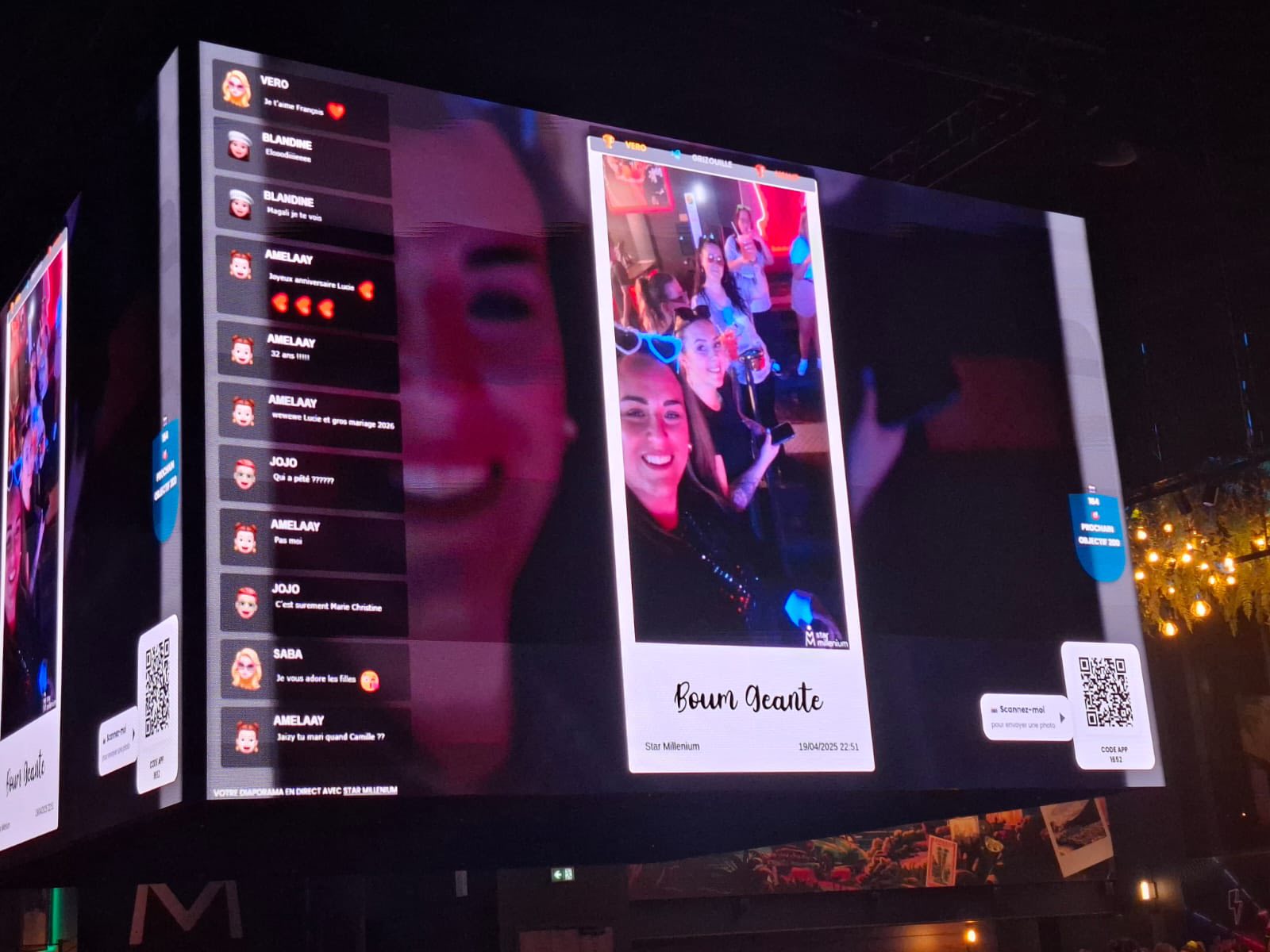
- Invités : ils utilisent les boutons et le QR Code pour envoyer photos/GIF/vidéos, participer aux jeux, consulter la galerie ou écrire sur l’écran.
- Ancien parcours : si un invité arrive sur une interface qui ne correspond plus à vos menus, vérifiez le réglage du parcours invité dans votre espace organisateur.
- Organisateur : la gestion se fait depuis le menu Accueil admin, puis les menus de réglages, modération, écran géant, exports et animations.
- Diaporama : ouvrez-le avec le bouton Ouvrir le Diaporama prévu dans votre espace organisateur.
- Site invité : utilisez le menu Site invité & albums pour la consultation pendant ou après l’événement.
- Caméra live : utilisez le menu Caméra live pour relier un smartphone à l’écran.
3. Pourquoi l’accueil “bloque” sur ordinateur ?
La page d’entrée est optimisée pour un usage smartphone. Si un invité ouvre le lien sur PC (ou en “mode bureau” sur mobile), un blocage peut s’afficher avec une aide pour repasser en version mobile.
4. Le parcours type (à retenir)
- Organisateur : Accueil admin → réglages → diaporama → animations → modération.
- Invité : QR Code → rejoindre/connexion → capture photo/GIF → envoi → apparition sur écran + galerie.