
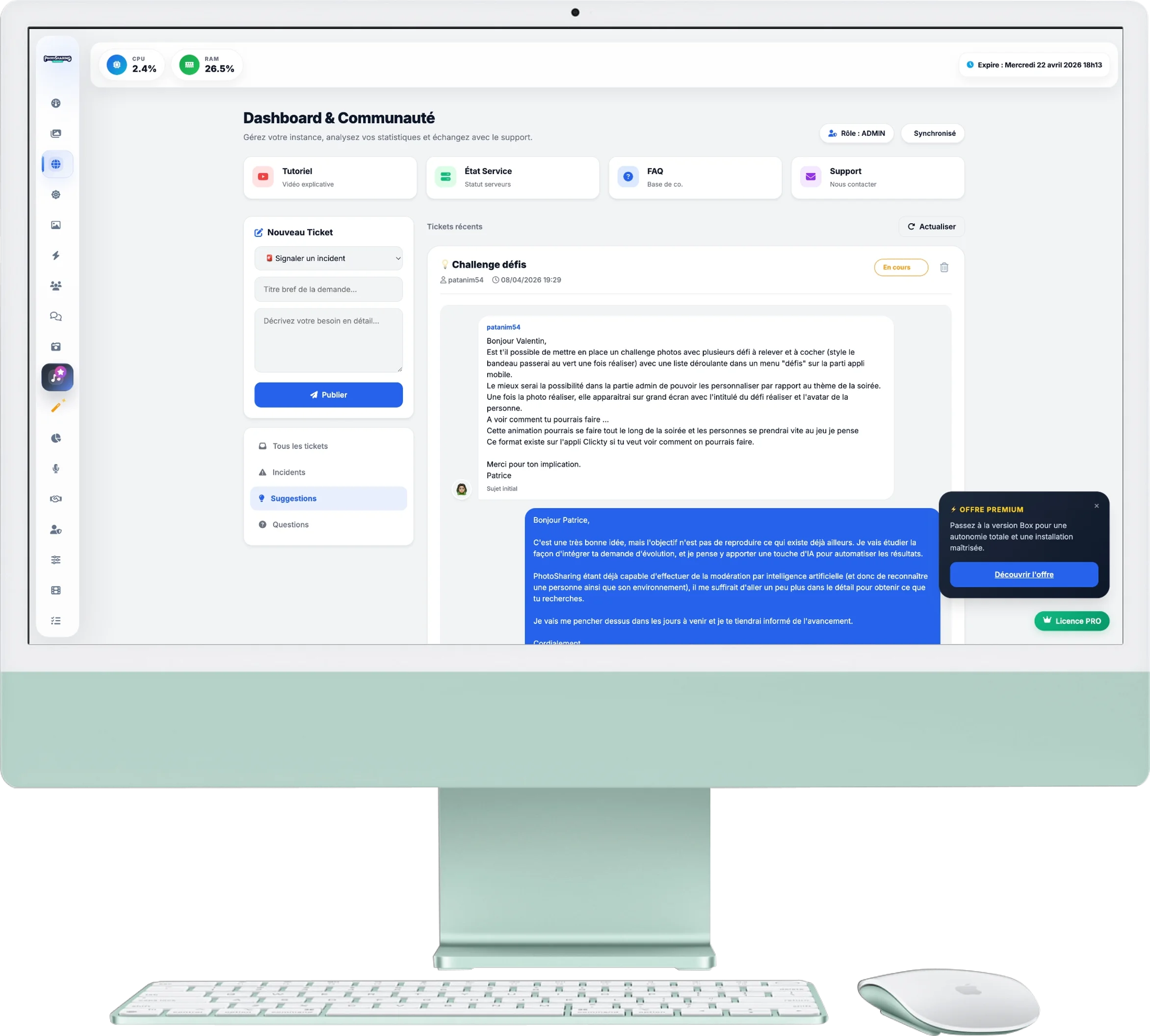
Espace Communauté & Support
L'espace Communauté est votre lien direct avec l'équipe PhotoSharing et les autres organisateurs d'événements. C'est ici que vous pouvez trouver de l'aide, signaler un problème ou proposer de nouvelles idées pour améliorer l'application.
1. Raccourcis d'Assistance
En haut de la page, 4 boutons vous donnent un accès rapide aux ressources essentielles :
- Tutoriel : Accédez aux vidéos explicatives (comme celle-ci !).
- État Service : Vérifiez en temps réel si le service fonctionne normalement.
- FAQ : Consultez la foire aux questions pour trouver des réponses immédiates.
- Support : Envoyez-nous un email direct en cas de besoin spécifique.
2. Créer un Nouveau Ticket
Sur la colonne de gauche, vous disposez d'un formulaire pour interagir avec la communauté et notre équipe :
- Type de demande : Choisissez entre 🚨 Incident, 💡 Suggestion ou ❓ Question.
- Titre & Description : Soyez le plus précis possible pour que l'équipe support (ou un autre utilisateur) puisse vous répondre efficacement.
3. Le Fil d'Actualité (Forum)
La zone centrale affiche les tickets récents publiés par tous les utilisateurs de la plateforme :
- Filtres : Utilisez les boutons au-dessus (Tous, Incidents, Suggestions, Questions) pour trier l'affichage selon vos besoins.
- Interactions : Vous pouvez "Liker" un ticket qui vous semble pertinent ou ajouter un commentaire pour partager votre expérience avec la communauté.
- Réponses officielles : L'équipe PhotoSharing intervient directement sur ces tickets pour apporter des solutions et des suivis techniques (ces messages officiels sont mis en évidence).
4. Synchronisation du Compte
En haut à droite, des badges vous indiquent votre rôle actuel et l'état de votre synchronisation. Une fois connecté, vous pouvez publier, répondre et suivre vos échanges en toute transparence.