
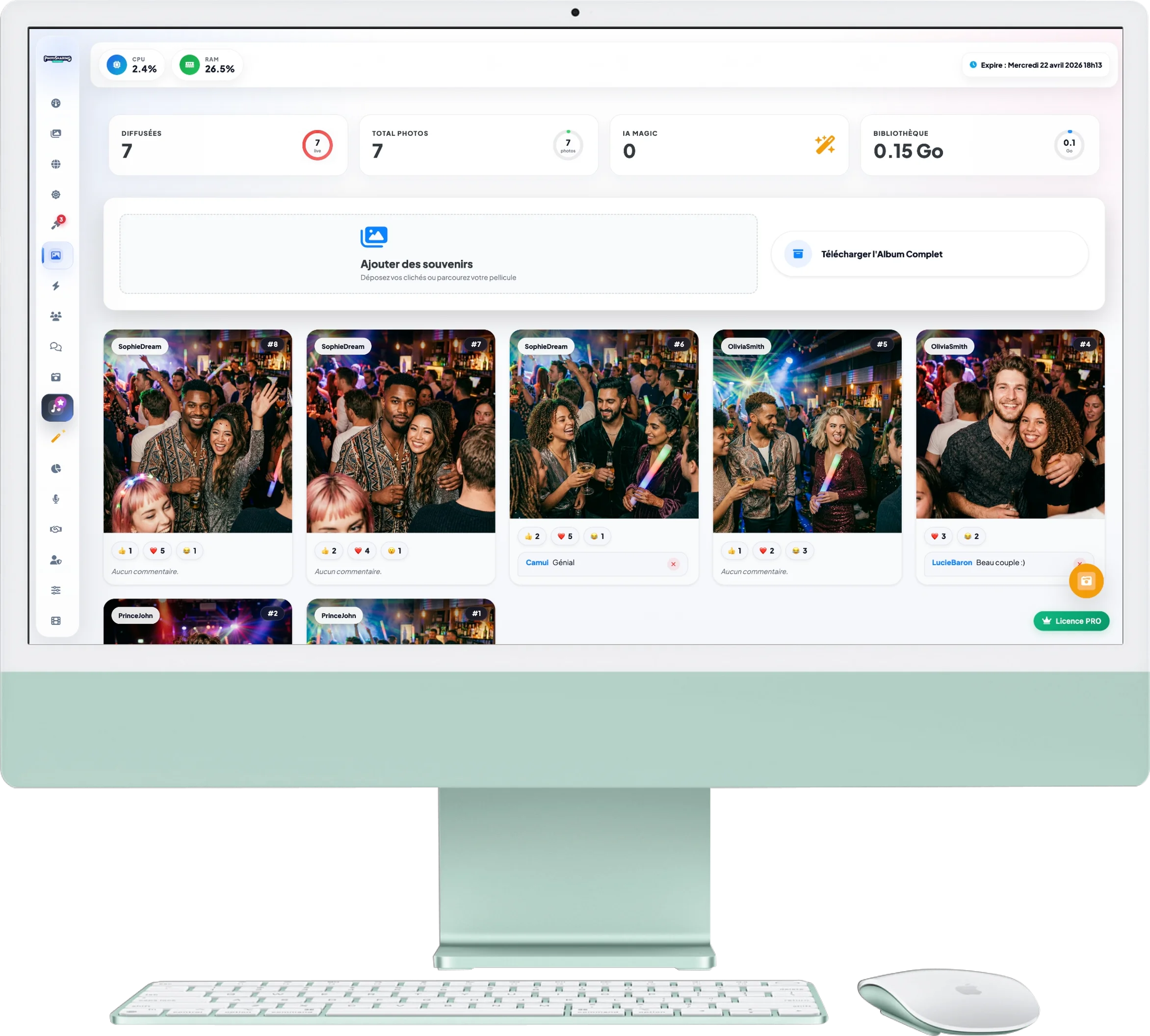
Gestionnaire de Galerie Avancé
La Galerie Photo est le cœur de vos souvenirs. C'est ici que sont stockées toutes les images capturées pendant l'événement. Vous pouvez y importer vos propres photos, consulter les interactions de vos invités et télécharger l'archive complète.
1. Vue d'ensemble et Stockage
En haut de l'écran, 4 compteurs vous informent sur l'état de votre galerie :
- Diffusées & Total Photos : Suivez le nombre exact d'images validées et le total général conservé pour votre événement.
- IA Magic : Le nombre de photos qui ont été automatiquement sublimées par notre Intelligence Artificielle.
- Bibliothèque (Go) : Gardez un œil sur l'espace de stockage consommé par votre événement.
2. Importation et Sauvegarde
Juste en dessous des statistiques, le panneau central vous offre deux actions principales :
- Ajouter des souvenirs : Glissez-déposez vos propres clichés (par exemple, les photos du photographe officiel) dans cette zone pour les injecter directement dans le diaporama des invités.
- Télécharger l'Album Complet : D'un simple clic, le système génère une archive ZIP contenant toutes les photos en haute qualité pour les sauvegarder sur votre ordinateur.
3. Gestion des Clichés
Toutes vos photos s'affichent sous forme de cartes élégantes :
- Informations : Sur chaque photo, retrouvez le pseudo de l'invité qui l'a envoyée, ainsi qu'un badge IA si elle a été retouchée.
- Interactions : Visualisez directement les likes, réactions (❤️, 😂, 😮) et commentaires laissés par les autres invités. Vous pouvez modérer les commentaires en les supprimant d'un clic.
- Actions rapides : Survolez une image pour faire apparaître les options permettant de la Télécharger individuellement, de l'Imprimer ou de la Supprimer.
4. Boutons d'Action Rapide (Raccourcis)
En bas à droite de votre écran se trouvent des boutons d'action rapide selon vos critères :
- Publier l'Album : Transférez instantanément ces photos vers votre "Album en Ligne" pour que vos invités puissent les consulter après l'événement.
- Config Polaroïd : Accédez rapidement aux paramètres pour personnaliser le cadre d'impression des photos.
- Film Memories : Si vous avez assez de photos (90 minimum), générez une vidéo souvenir dynamique de votre événement.