
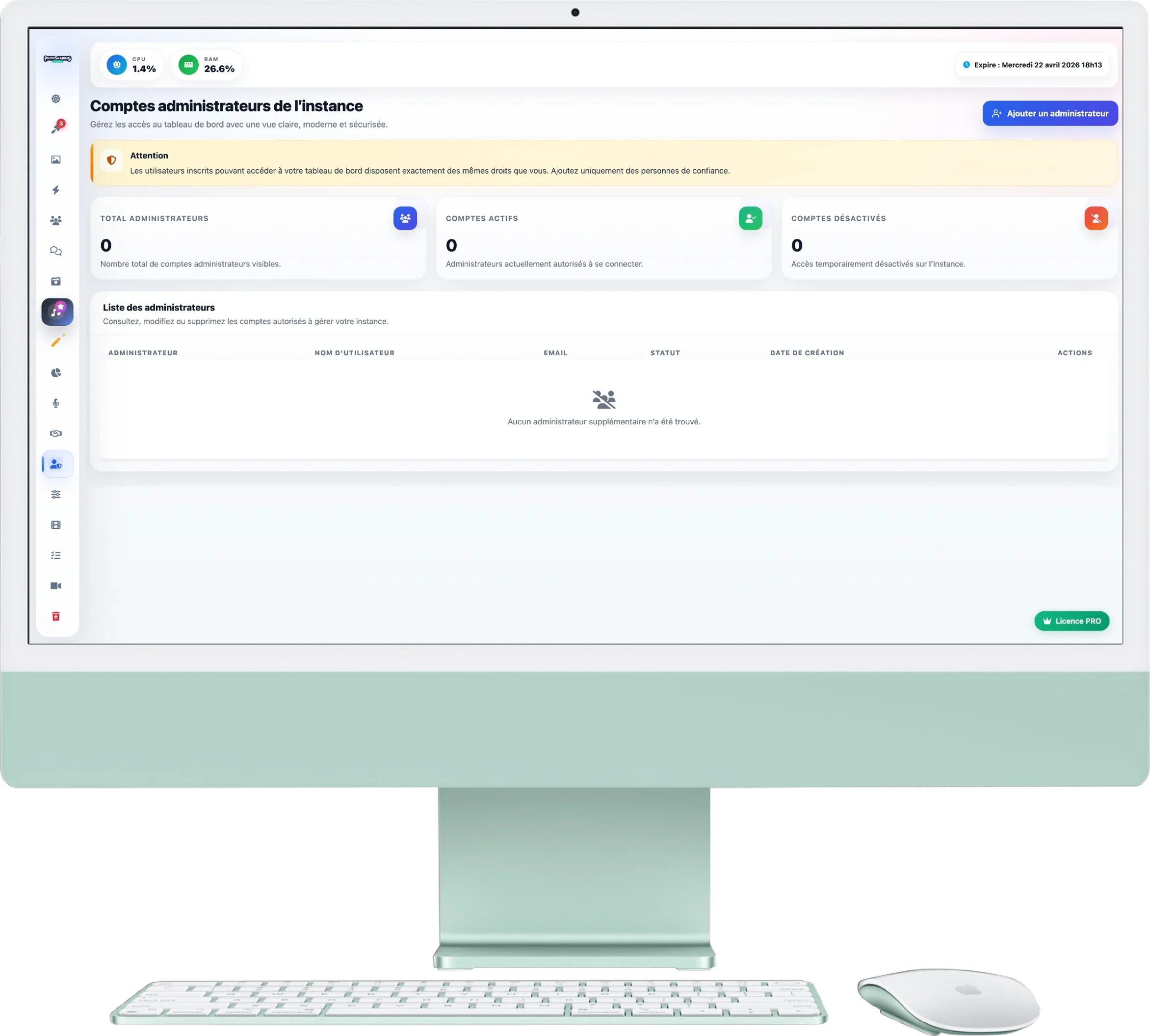
Comptes Administrateurs
Besoin d'aide pour gérer votre événement ? Cette page vous permet d'ajouter des collaborateurs (co-organisateurs, modérateurs, animateurs) pour qu'ils puissent accéder au tableau de bord avec leurs propres identifiants.
1. Avertissement de Sécurité
L'encart jaune en haut de page vous rappelle une règle d'or :
- Tous les utilisateurs que vous ajoutez ici disposeront exactement des mêmes droits que vous sur l'instance.
- Ils pourront activer/désactiver des modules, supprimer des photos et dépenser vos crédits. N'ajoutez que des personnes de confiance !
2. Ajouter un collaborateur
Pour créer un nouvel accès :
- Cliquez sur le bouton bleu Ajouter un administrateur situé en haut à droite.
- Renseignez ses informations (Nom, Email, Mot de passe). Il pourra ensuite se connecter au panel avec ces identifiants pour vous épauler pendant l'événement.
3. Gestion de votre Équipe
Le tableau central liste tous les comptes ayant accès à l'administration :
- Vue d'ensemble : Les 3 compteurs en haut résument le nombre total d'administrateurs, ceux qui sont actifs, et ceux qui sont désactivés.
- Modifier () : Permet de corriger les informations d'un collaborateur, de changer son mot de passe ou de désactiver son compte temporairement sans le supprimer.
- Supprimer () : Supprime définitivement l'accès de l'utilisateur au tableau de bord (idéal à la fin de l'événement).