
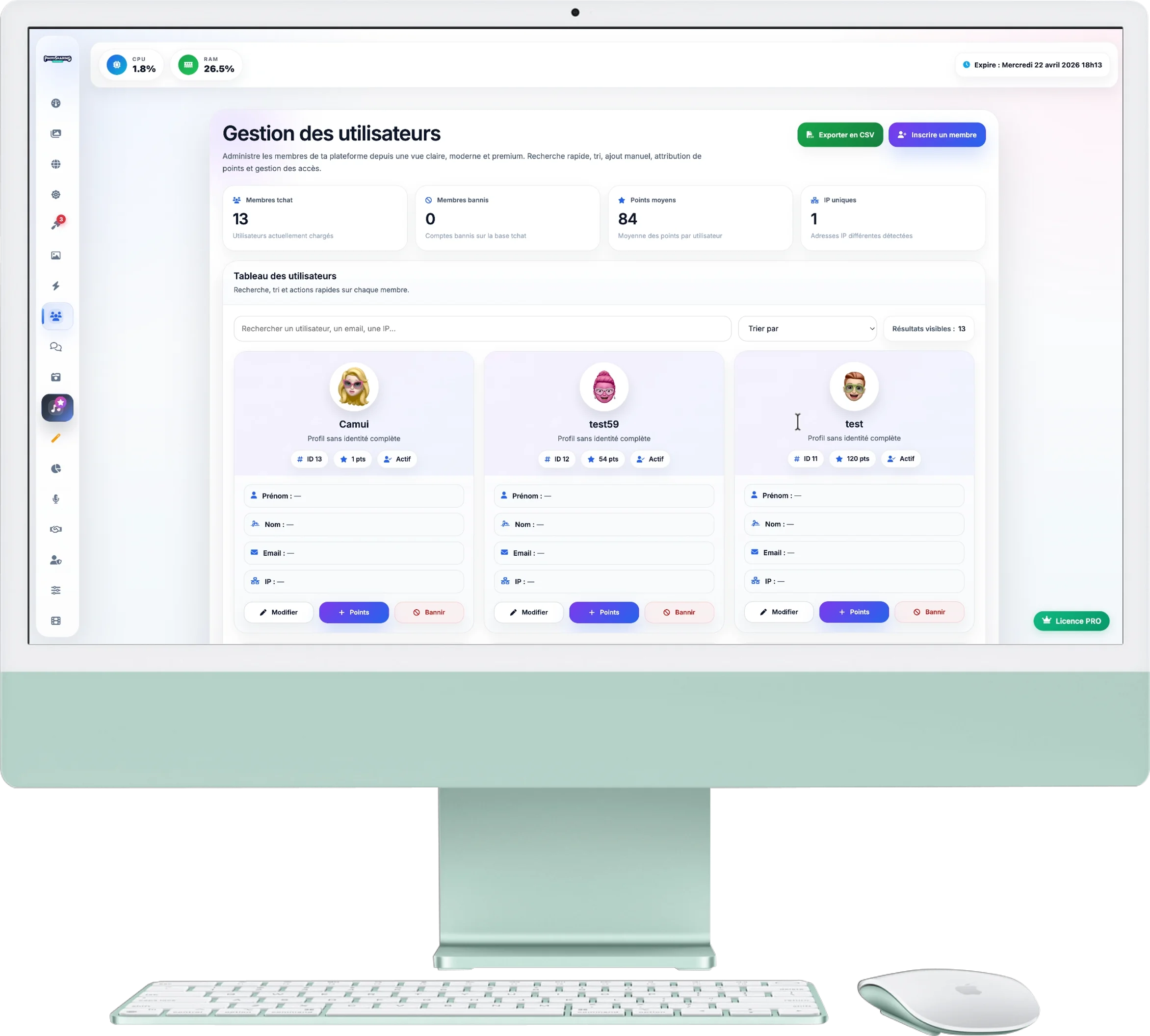
Gestion des Utilisateurs
Cette page vous permet d'administrer tous les invités qui se sont inscrits sur votre événement (pour participer au tchat ou au concours photo). Vous avez un contrôle total sur leurs profils, leurs points et leurs accès.
1. Vue d'ensemble & Exportation
Le haut de la page vous offre un résumé de votre base d'invités :
- Indicateurs : Suivez le nombre d'inscrits, le nombre de bannis, la moyenne de points et les indicateurs de participation.
- Exporter en CSV : Un bouton d'export vous permet de télécharger la liste complète de vos participants (très utile pour constituer une liste de contacts après l'événement).
2. Recherche Avancée
Retrouvez n'importe quel participant instantanément :
- Utilisez la barre de recherche pour trouver un invité par son pseudo, son prénom ou son email.
- Le menu déroulant permet de trier la liste (par points, par ordre alphabétique, par date d'inscription ou d'afficher les bannis en premier).
3. Gérer un Profil
Chaque carte utilisateur contient les informations de l'invité et plusieurs boutons d'action rapide :
- Modifier : Permet de corriger les informations de l'invité ou de lui assigner un nouvel avatar "Memoji".
- Points : Ajoutez manuellement des points à un utilisateur (pratique pour récompenser un gagnant lors d'un jeu physique pendant votre événement).
- Bannir / Débannir : Bloque instantanément l'accès de l'utilisateur au tchat et à l'envoi de photos.
4. Sécurité et blocage
PhotoSharing intègre des contrôles de sécurité : si un invité banni tente de contourner le blocage, une alerte peut apparaître sur sa fiche pour vous inviter à vérifier son activité.
5. Inscription Manuelle
Le bouton bleu Inscrire un membre (en haut à droite) vous permet de créer manuellement un compte pour un invité directement depuis l’espace organisateur, sans qu'il ait besoin de passer par le QR Code de l'événement.