
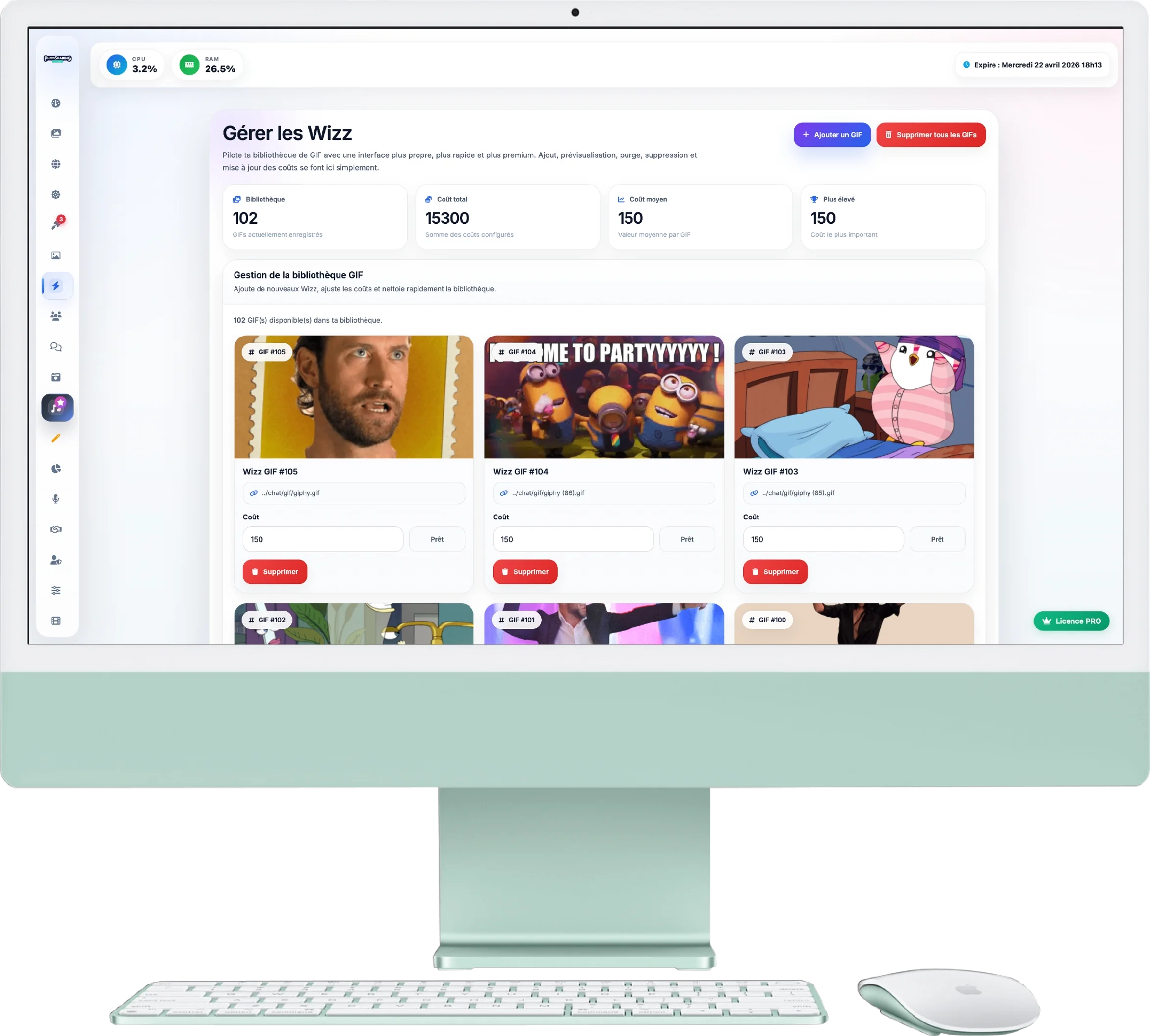
Wizz verwalten (GIF-Bibliothek)
Wizzes sind kurze Animationen (GIFs), die Ihre Gäste auf die Großleinwand projizieren können. Dies ist eine großartige Möglichkeit, die Atmosphäre zu beleben und gleichzeitig möglicherweise virtuelle Credits zu generieren, wenn Sie für jede Animation einen Preis festlegen.
1. Bibliotheksstatistik
Die vier Zähler oben auf der Seite informieren Sie über den Status Ihres Katalogs:
- Bibliothek : Die Gesamtzahl der GIFs, die Ihren Gästen derzeit zur Verfügung stehen.
- Gesamt- und Durchschnittskosten: Eine Schätzung des Wertes Ihres Katalogs in Credits.
- Höher: Die Kosten für das teuerste GIF Ihrer Auswahl (ideal für VIP- oder außergewöhnliche GIFs).
2. GIFs hinzufügen oder löschen
Über das Bedienfeld können Sie Ihre Animationen umfangreich oder einzeln verwalten:
- GIF hinzufügen: Klicken Sie oben rechts auf die blaue Schaltfläche. Sie müssen eine Datei auswählen
.gifvon Ihrem Computer aus und weisen Sie ihm einen Preis in Credits zu (geben Sie 0 ein, wenn es kostenlos ist). - Alle GIFs löschen : Mit der roten Schaltfläche „Löschen“ wird Ihre Bibliothek mit einem Klick vollständig geleert. Ideal, um vor einer neuen Veranstaltung ganz von vorne anzufangen.
3. Individuelle Einstellungen
Ihr Katalog wird in einem Rasterformat angezeigt. Für jedes GIF können Sie:
- Vorschau: Die Animation lauft in der Vorschau-Kachel in einer Schleife.
- Preis ändern: Ändern Sie den Wert im Feld „Kosten“. Die Speicherung erfolgt automatisch und Sie sehen eine kleine grüne Bestätigung („Gespeichert“).
- Löschen : Wenn Ihnen eine Animation nicht mehr gefällt, entfernen Sie sie einzeln über das rote Papierkorbsymbol.
4. Inspiration finden
Unten auf der Seite werden Sie über einen Link zu einer GIF-Datenbank mit transparentem Hintergrund weitergeleitet. Wir empfehlen Ihnen dringend, GIFs zu verwenden transparent : Sie passen viel besser in Ihre Diashow, ohne dass Ihre Fotos unter einem großen weißen Quadrat versteckt werden!