
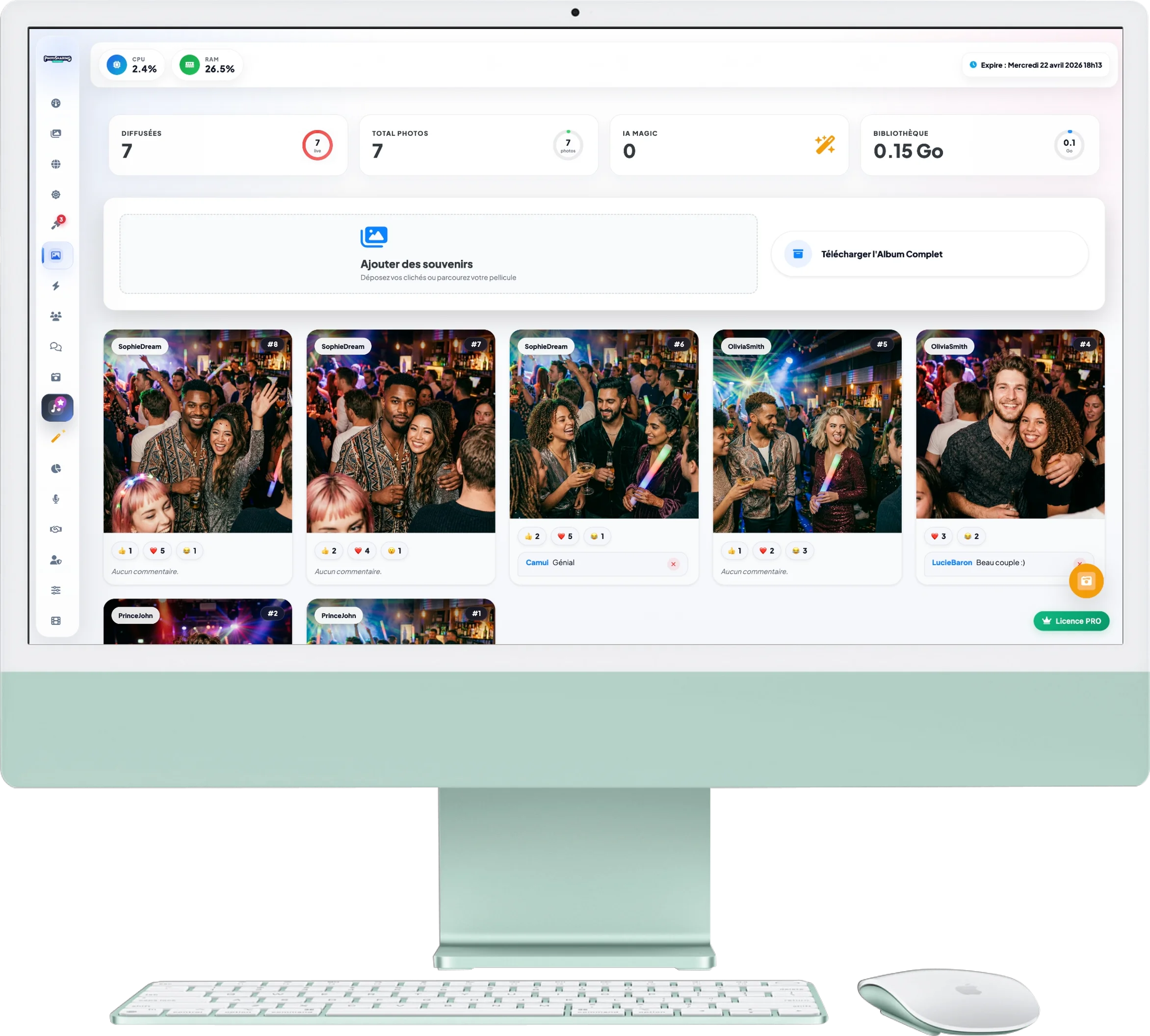
Erweiterter Galerie-Manager
Die Fotogalerie ist das Herzstück Ihrer Erinnerungen. Hier werden alle während der Veranstaltung aufgenommenen Bilder gespeichert. Sie können Ihre eigenen Fotos hochladen, die Interaktionen Ihrer Gäste ansehen und das gesamte Archiv herunterladen.
1. Überblick und Speicherung
Am oberen Bildschirmrand informieren Sie 4 Zähler über den Status Ihrer Galerie:
- Übertragung und Gesamtfotos: Verfolgen Sie die genaue Anzahl der validierten Bilder und die Gesamtsumme, die für Ihre Veranstaltung aufbewahrt wird.
- IA Magic: Die Anzahl der Fotos, die durch unsere künstliche Intelligenz automatisch verbessert wurden.
- Bibliothek (GB): Behalten Sie den Speicherplatzverbrauch Ihrer Veranstaltung im Auge.
2. Import und Backup
Direkt unter den Statistiken bietet Ihnen das zentrale Panel zwei Hauptaktionen:
- Erinnerungen hinzufügen: Ziehen Sie Ihre eigenen Fotos (z. B. Fotos des offiziellen Fotografen) per Drag-and-Drop in diesen Bereich, um sie direkt in die Diashow der Gäste einzufügen.
- Laden Sie das vollständige Album herunter: Mit einem einzigen Klick erstellt das System ein ZIP-Archiv mit allen Fotos in hoher Qualität, um sie auf Ihrem Computer zu speichern.
3. Klischeemanagement
Alle Ihre Fotos erscheinen als elegante Karten:
- Informationen: Auf jedem Foto finden Sie den Spitznamen des Gastes, der es gesendet hat, sowie ein Abzeichen KI wenn es retuschiert wurde.
- Interaktionen: Sehen Sie sich direkt die Likes, Reaktionen (❤️, 😂, 😮) und Kommentare an, die von anderen Gästen hinterlassen wurden. Sie können Kommentare moderieren, indem Sie sie mit einem Klick löschen.
- Schnellaktionen: Bewegen Sie den Mauszeiger über ein Bild, um Optionen zum Bearbeiten aufzurufen. Herunterladen Einzeln, vomDrucken Oder von der Löschen.
4. Schnellaktions-Schaltflächen (Shortcuts)
Unten rechts auf Ihrem Bildschirm befinden sich Schnellaktionsschaltflächen entsprechend Ihren Kriterien:
- Album veröffentlichen: Laden Sie diese Fotos sofort in Ihr „Online-Album“ hoch, damit Ihre Gäste sie nach der Veranstaltung ansehen können.
- Polaroid-Konfiguration: Greifen Sie schnell auf die Einstellungen zu, um den Fotodruckrahmen anzupassen.
- Film Memories: Wenn Sie über genügend Fotos verfügen (mindestens 90), erstellen Sie ein dynamisches Erinnerungsvideo Ihrer Veranstaltung.