
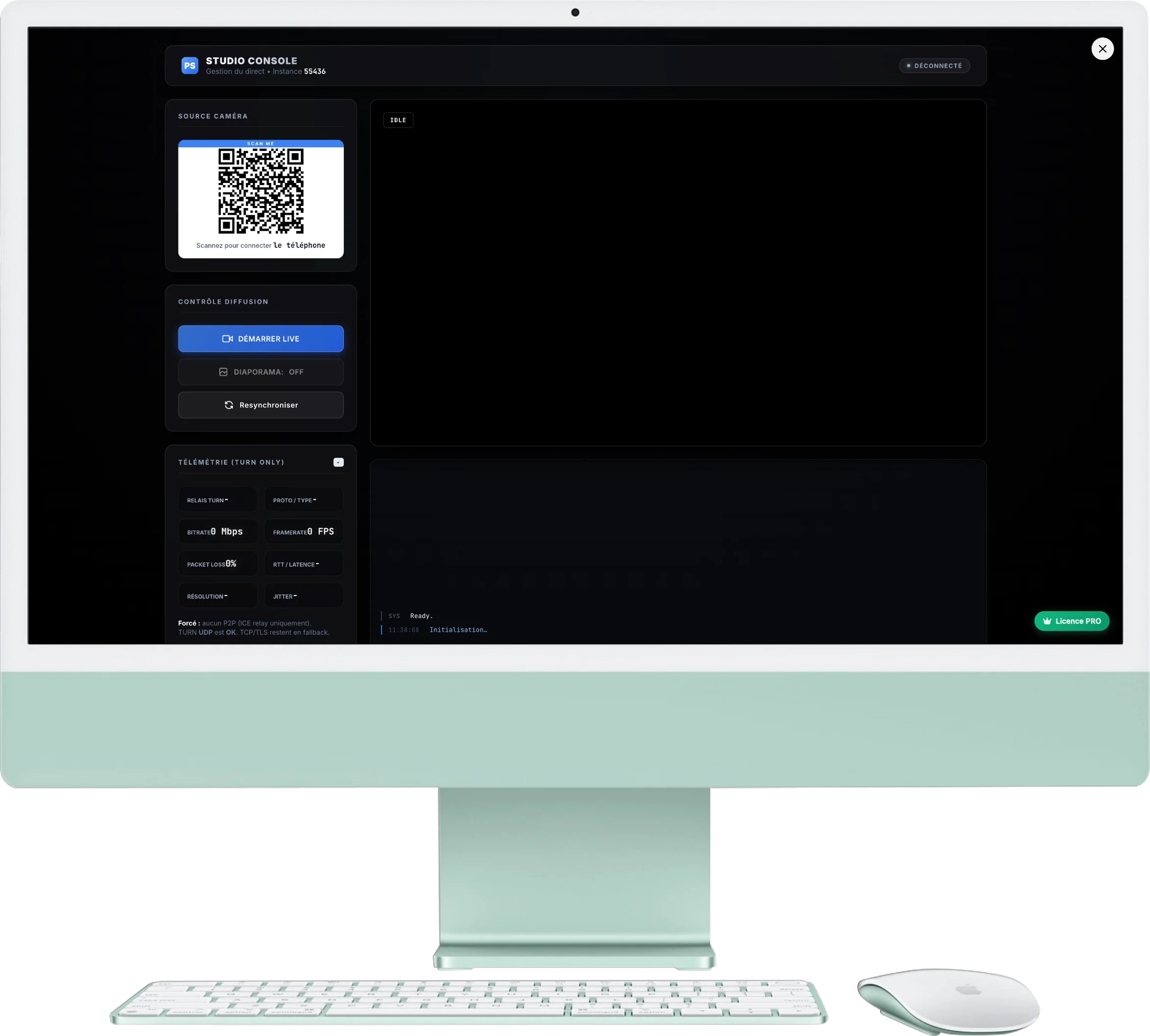
Live-Kamera
Die Live-Kamera verwandelt ein einfaches Smartphone in eine mobile Kamera, um Live-Videos reibungslos und sicher auf Ihrem riesigen Bildschirm anzuzeigen.
1. Schließen Sie die Kamera an
Der erste Schritt besteht darin, Ihr Smartphone mit dem Live-Kamera-Menü zu verknüpfen:
- Nehmen Sie das Smartphone mit, mit dem gefilmt werden soll.
- Scannen Sie den QR-Code wird im Block oben links in der Konsole angezeigt.
- Auf dem Telefon wird eine Seite geöffnet, auf der Sie um Zugriff auf die Kamera gebeten werden. Akzeptieren Sie, um mit dem Livestart zu beginnen.
2. Wie es auf Benutzerseite funktioniert
Live-Video basiert auf zwei einfachen Rollen:
- Telefon : er filmt die Schlüsselszene oder den Schlüsselmoment.
- Bildschirm : Es zeigt den Live-Feed für die Gäste an.
- Organisator-Menü: Damit können Sie die Live-Übertragung starten, stoppen oder neu synchronisieren.
3. Diffusionskontrolle
Verwalten Sie über das Bedienfeld, was Gästen projiziert wird:
- Live starten: Mit dieser Schaltfläche starten Sie die Videoanzeige. Das Bild erscheint auf dem zentralen Monitor.
- Diashow EIN/AUS: Ermöglicht Ihnen den sofortigen Wechsel zwischen der „Live-Kamera“-Ansicht und der „Klassischen Foto-Diashow“. Sehr nützlich, um eine Rede zu filmen und die Fotos dann einzureichen.
- Synchronisierung erneuern : Im Falle eines Netzwerkausfalls klicken Sie hier, um die Anzeige neu zu starten und ein flüssiges Bild zu finden.
4. Überwachung und Live-Qualität
Überwachen Sie schnell, ob der Livestream während der Veranstaltung nutzbar bleibt:
- Zentraler Monitor: Sie sehen das vom Smartphone gesendete Bild.
- Netzwerkqualität: Wenn die Anzeigen rot werden, ist die Raumverbindung wahrscheinlich instabil.
- Verlauf: Im unteren Bereich werden die neuesten Aktionen angezeigt, die zur Überwachung des Live-Status nützlich sind.