
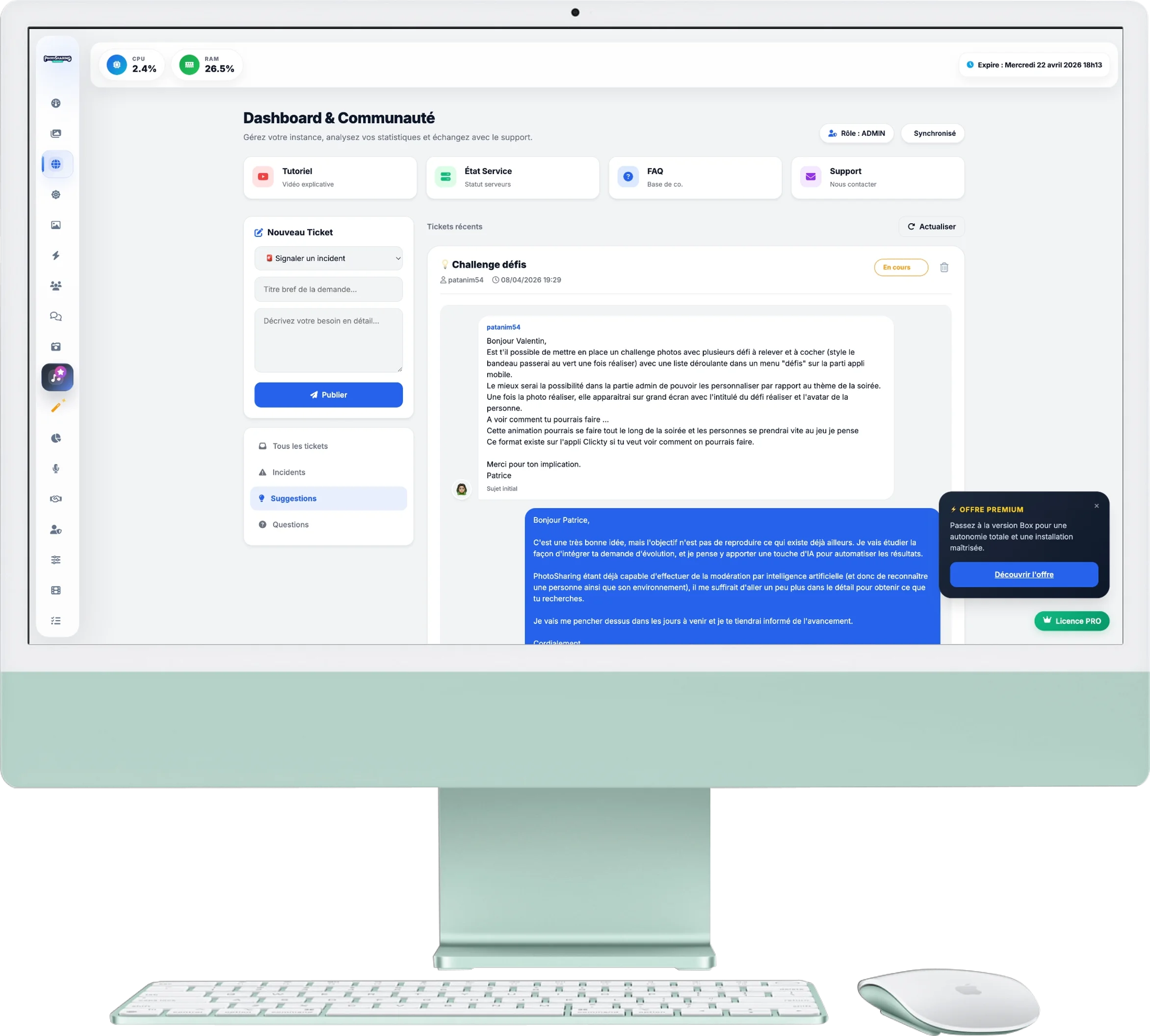
Community- und Supportbereich
Der Community-Bereich ist Ihr direkter Link zum PhotoSharing-Team und anderen Veranstaltern. Hier können Sie Hilfe finden, ein Problem melden oder neue Ideen zur Verbesserung der App vorschlagen.
1. Support-Verknüpfungen
Oben auf der Seite ermöglichen Ihnen vier Schaltflächen schnellen Zugriff auf wichtige Ressourcen:
- Tutorial : Greifen Sie auf Erklärvideos zu (wie dieses!).
- Servicestatus: Überprüfen Sie in Echtzeit, ob der Dienst normal funktioniert.
- FAQ: Schauen Sie sich die häufig gestellten Fragen an, um sofort Antworten zu finden.
- Support : Senden Sie uns eine direkte E-Mail, wenn Sie einen konkreten Bedarf haben.
2. Erstellen Sie ein neues Ticket
In der linken Spalte finden Sie ein Formular zur Interaktion mit der Community und unserem Team:
- Anfragetyp : Wählen Sie zwischen 🚨 Vorfall, 💡 Vorschlag Oder ❓ Frage.
- Titel & Beschreibung : Seien Sie so genau wie möglich, damit das Support-Team (oder ein anderer Benutzer) effektiv auf Sie reagieren kann.
3. Der Newsfeed (Forum)
Im zentralen Bereich werden die zuletzt von allen Nutzern der Plattform veröffentlichten Tickets angezeigt:
- Filter: Verwenden Sie die Schaltflächen oben (Alle, Vorfälle, Vorschläge, Fragen), um die Ansicht nach Bedarf zu sortieren.
- Interaktionen: Sie können ein Ticket, das Ihnen relevant erscheint, mit „Gefällt mir“ markieren oder einen Kommentar hinzufügen, um Ihre Erfahrungen mit der Community zu teilen.
- Offizielle Antworten: Das PhotoSharing-Team interveniert direkt bei diesen Tickets, um Lösungen und technische Folgemaßnahmen bereitzustellen (diese offiziellen Meldungen sind hervorgehoben).
4. Kontosynchronisierung
Oben rechts informieren Abzeichen über Ihre aktuelle Rolle und Ihren Synchronisierungsstatus. Sobald Sie verbunden sind, können Sie Ihren Austausch mit völliger Transparenz veröffentlichen, beantworten und überwachen.