
Die Riesenleinwand (Live-Diashow)
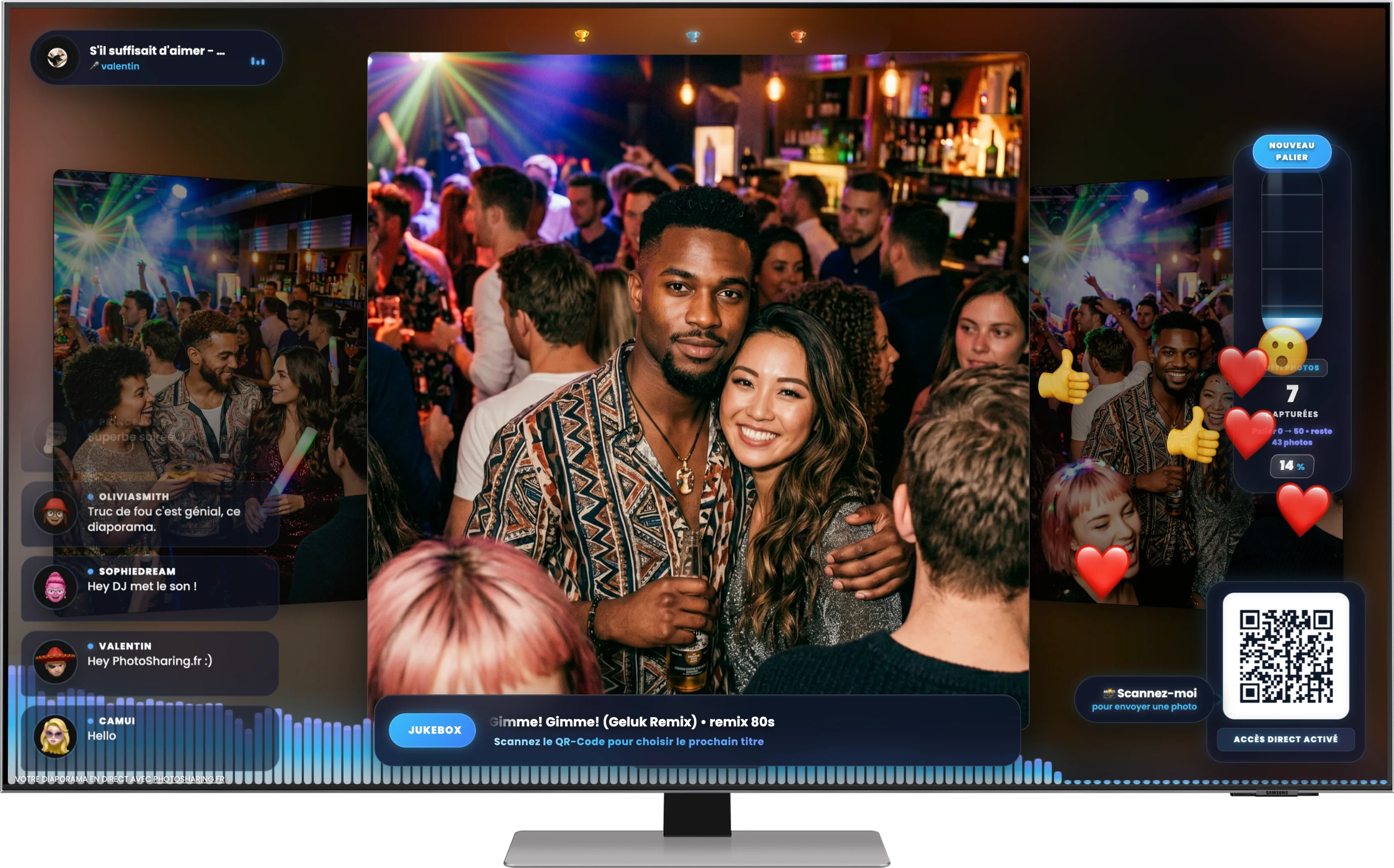
Die Diashow ist das Herzstück Ihrer Animation! Dies ist der Bildschirm (Fernseher oder Videoprojektor), den Ihre Gäste sehen. Es zeigt nicht nur Fotos an: Es ist ein echter interaktiver Hub, der Spiele, Musik und Diskussionen in Echtzeit zentralisiert.
0. Diashow starten (wo sie zu finden ist)
Die Diashow wird in einem speziellen Tab im Vollbildmodus geöffnet:
- Aus dem Veranstalterbereich: Heimadministrator → Button Öffnen Sie die Diashow.
- Öffentliche Anzeige: benutzen Sie den durch diesen Button geöffneten Tab für die Projektion.
- Tipp: Verwenden Sie einen PC, der über HDMI mit dem Fernseher/Videoprojektor verbunden ist, und schalten Sie dann den Browser auf Vollbild um.
1. Fotos und Videos ansehen
Die Mitte des Bildschirms ist den Erinnerungen Ihrer Gäste gewidmet:
- Fotos und GIFs: Von Smartphones gesendete Schnappschüsse, Selfies und GIFs werden automatisch im Vollbildmodus mit fließenden Übergängen angezeigt.
- Werbung und Videos: Wenn Sie über das Modul „Video“ Werbevideos oder -clips programmiert haben, wird die Diashow vorübergehend unterbrochen, um sie auszustrahlen, bevor sie ihren Zyklus fortsetzt.
- Live-Kamera: Sie können einen Live-Video-Feed im Hintergrund einblenden, um den Raum oder die Tanzfläche zu übertragen.
2. Nachrichtenwand (Live-Chat)
Auf der linken Seite des Bildschirms ist die Interaktivität in vollem Gange:
- Chat-Blasen: Textnachrichten Ihrer Gäste (zusammen mit ihrem Memoji-Spitznamen und Avatar) erscheinen als elegante Blasen, die sich auf dem Bildschirm nach oben bewegen.
- Schwebende Emojis: Die von Gästen gesendeten Reaktionen (Herzen, Lachen usw.) fließen fließend vom unteren Bildschirmrand und schaffen eine dynamische Atmosphäre, ohne die Anzeige von Fotos zu behindern.
3. Der Jukebox- und Audiovisualisierer
Der untere Bildschirmrand ist der musikalischen Atmosphäre Ihrer Veranstaltung gewidmet:
- Aktueller Titel : In einer Leiste wird der Name der aktuellen Musik angezeigt, mit Lauftext, wenn dieser zu lang ist.
- Grafik-Viewer: Animierte Lichtbalken reagieren in Echtzeit auf den Rhythmus der abgespielten Musik.
- Nächster Titel: Das System kündigt an, welche Musik direkt danach gespielt wird, und fordert die Gäste auf, den QR-Code zu scannen, um ihre eigenen Wünsche an den DJ zu richten.
4. Ranking und kollaborative Herausforderungen
Fügen Sie Gamification hinzu, um die Teilnahme zu fördern:
- Die Top 3 (oben): Auf einem Podium werden in Echtzeit die Pseudonyme der 3 Gäste angezeigt, die die meisten Punkte (über Likes, Spiele etc.) generiert haben.
- Zielleiste (rechts): Eine „Photo Challenge“ motiviert die Versammlung! Während Gäste Fotos senden, füllt sich eine prozentuale Fortschrittsanzeige, bis ein Level freigeschaltet wird (mit einer Glückwunschanimation auf dem Bildschirm).
5. Schneller Zugriff und nützliche Informationen
Diskrete Module informieren die Gäste, ohne die Diashow zu beeinträchtigen:
- Der QR-Code: Es wird dauerhaft unten rechts angezeigt und ermöglicht Neulingen, den Bildschirm zu blinken, um der Anwendung beizutreten (oder den „App-Code“ zu verwenden, falls dieser angezeigt wird).
- Wetter und Zeit: Wenn aktiviert, zeigen kleine, unauffällige Widgets die Uhrzeit und das lokale Wetter in Echtzeit an.
- Newsfeed: Ein anpassbares „News“-Banner kann scrollen, um Ankündigungen anzuzeigen (z. B. „Das Buffet ist geöffnet!“).