
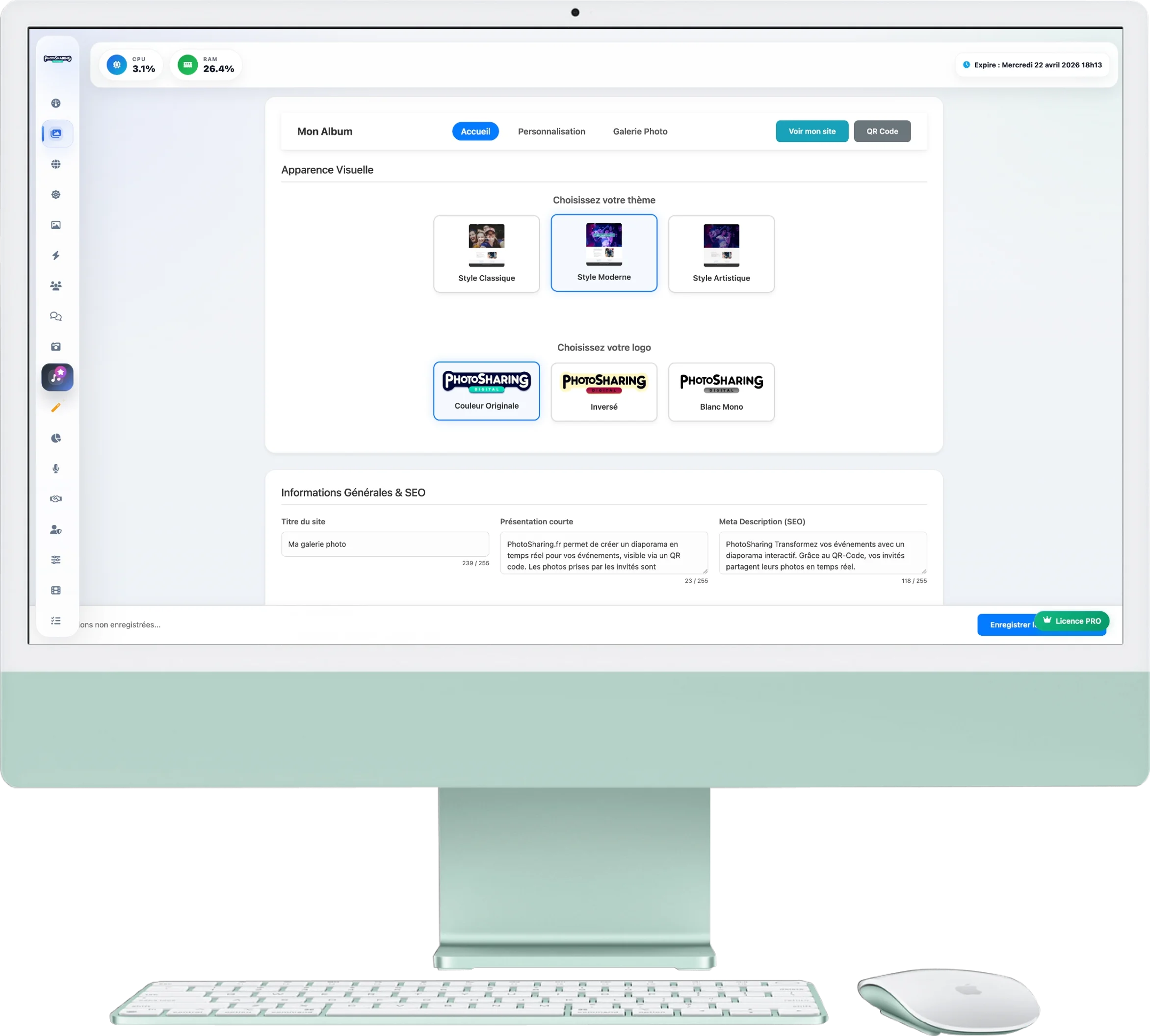
Online-Album-Konfiguration
Das Online-Album ist die Präsentationsseite, die Ihre Gäste sehen, wenn sie den QR-Code scannen oder Ihren Link besuchen. Es ist in drei strategische Registerkarten unterteilt: Startseite, Personalisierung und Fotogalerie.
1. Registerkarte „Home“ (Allgemeine Informationen)
Definieren Sie die visuelle Identität und die grundlegenden Informationen Ihrer Website:
- Optisches Erscheinungsbild: Wählen Sie den Stil (Klassisch, Modern, Künstlerisch) und den Farbton Ihres Logos (Farbe, Invertiert, Weiß).
- Allgemein & SEO: Geben Sie den Titel der Website, eine kurze Beschreibung und Schlüsselwörter für SEO ein.
- Kontakt & Netzwerke: Fügen Sie Ihre Facebook-, Instagram-, externen Website- und Kontaktdaten hinzu.
- Willkommensnachrichten: Personalisieren Sie die Texte (H2/H3-Titel), die auf der Homepage Ihrer Gäste angezeigt werden.
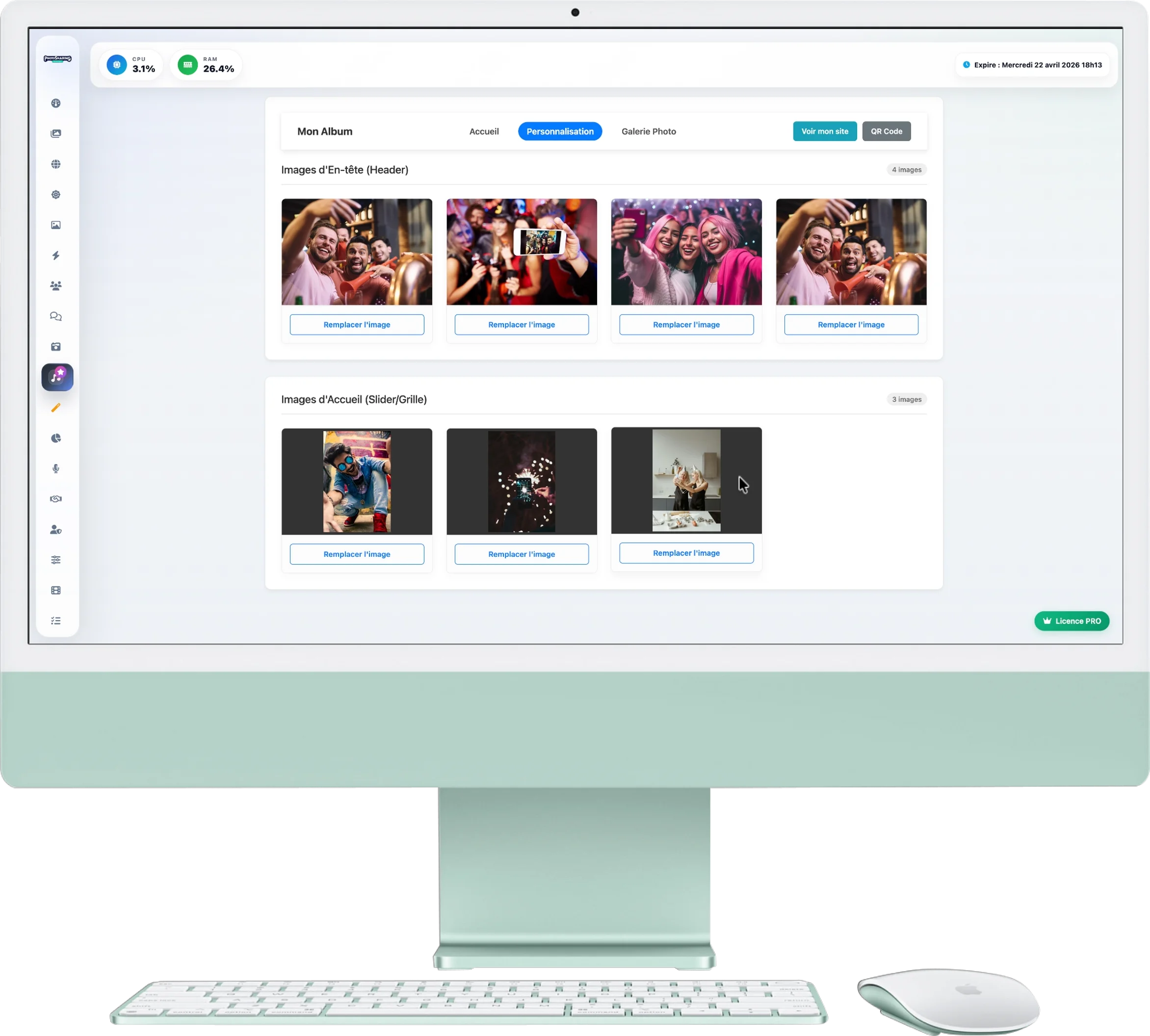
2. Registerkarte „Personalisierung“ (Medien)
Verwalten Sie die Bilder, die Ihre Gast-Website illustrieren:
- Header-Bilder: Ersetzen Sie die Bilder, die ganz oben auf der Seite angezeigt werden. Klicken Sie einfach auf "Bild ersetzen".
- Startseitenbilder (Schieberegler/Raster): Diese Bilder werden im Hauptteil der Seite je nach gewähltem Thema in Form eines Karussells oder Rasters angezeigt.
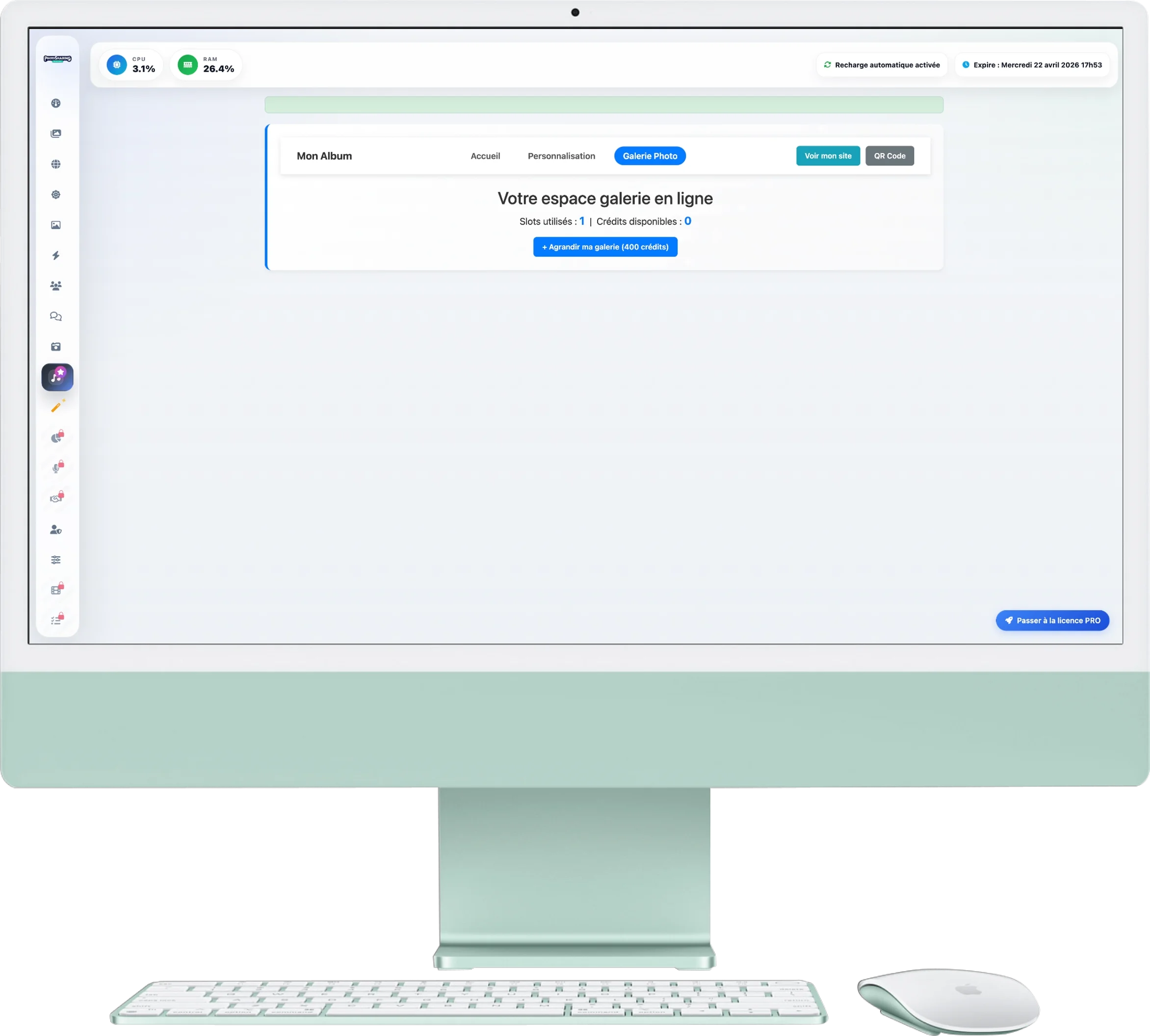
3. Registerkarte „Fotogalerie“.
In diesem Bereich können Sie die während Ihrer Veranstaltung erstellten Erinnerungsalben verwalten:
- Galerie erweitern: Kaufen Sie mit Ihrem Guthaben zusätzliche Slots, um weitere Alben zu erstellen.
- Sichtbarkeit: Ein Album gestalten Öffentlich (für alle sichtbar) oder Privat (passwortgeschützt).
- Verwaltung: Klicken Sie auf ein Album, um eine Diashow-Vorschau anzuzeigen, oder löschen Sie es bei Bedarf (Achtung, irreversibler Vorgang).