
Gestione utenti
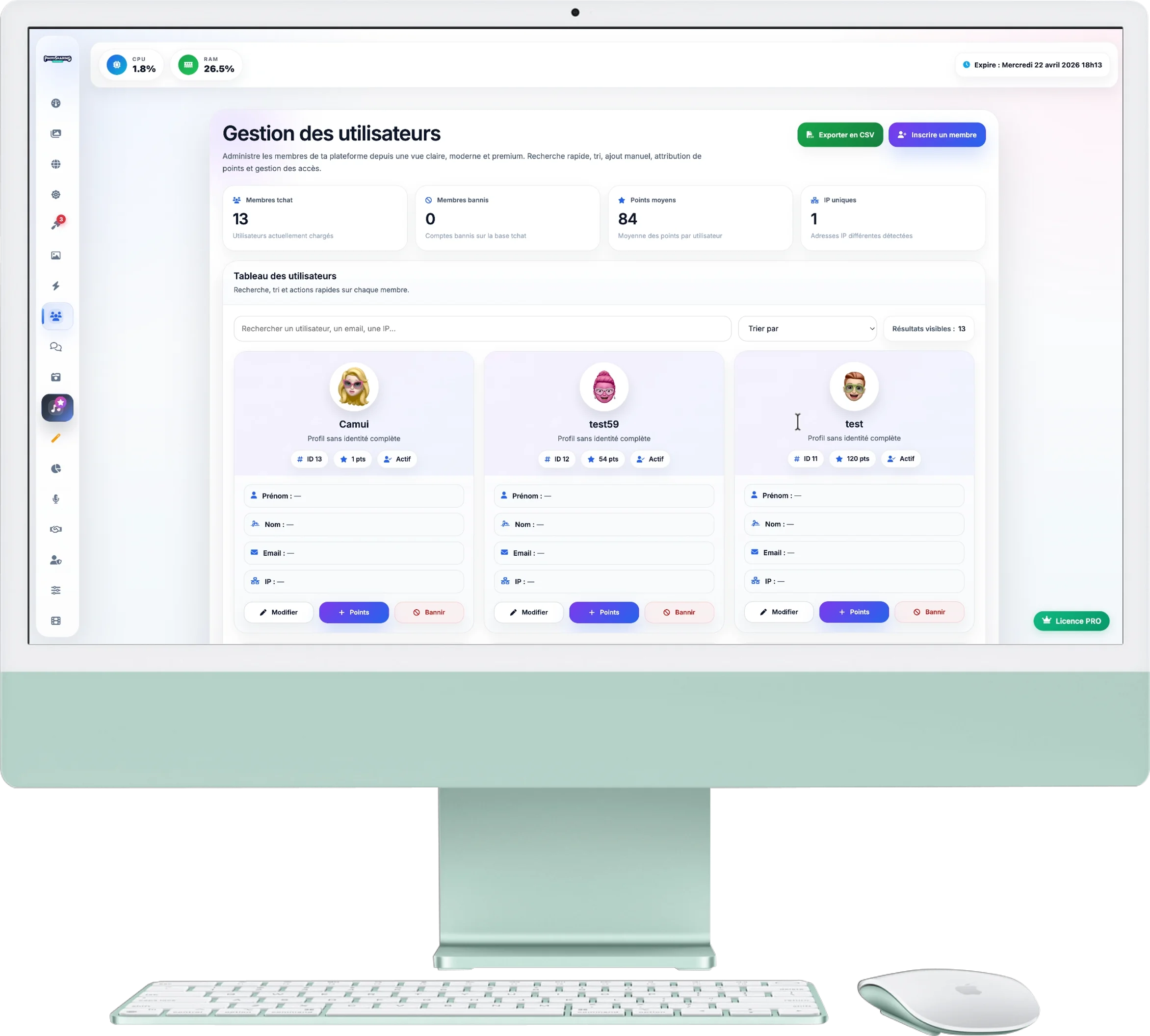
Questa pagina ti permette di amministrare tutti gli invitati che si sono registrati al tuo evento (per partecipare alla chat o al concorso fotografico). Hai il pieno controllo sui loro profili, punti e accessi.
1. Panoramica & Esportazione
La parte superiore della pagina fornisce un riepilogo della tua base ospiti:
- Indicatori: Monitora il numero di iscritti, i bannati, la media punti e gli indicatori di partecipazione.
- Esporta in CSV : Un pulsante di esportazione ti consente di scaricare l'elenco completo dei tuoi partecipanti (molto utile per creare una lista di contatti dopo l'evento).
2. Ricerca avanzata
Trova immediatamente qualsiasi partecipante:
- Utilizza la barra di ricerca per trovare un ospite tramite il soprannome, il nome o l'e-mail.
- Il menù a tendina permette di ordinare la lista (per punti, in ordine alfabetico, per data di iscrizione oppure di visualizzare prima quelli vietati).
3. Gestisci un profilo
Ogni scheda utente contiene le informazioni dell'ospite e diversi pulsanti di azione rapida:
- Modifica : Ti permette di correggere le informazioni dell'ospite o di assegnargli un nuovo avatar "Memoji".
- Punti: Aggiungi manualmente punti a un utente (utile per premiare un vincitore in un gioco fisico durante il tuo evento).
- Ban/Ban: Blocca istantaneamente l'accesso dell'utente alla chat e all'invio di foto.
4. Sicurezza e blocco
PhotoSharing include controlli di sicurezza: se un ospite bannato tenta di aggirare il blocco, sul suo profilo potrebbe apparire un avviso che ti invita a controllare la sua attività.
5. Registrazione Manuale
Il pulsante blu Iscrivi un membro (in alto a destra) permette di creare manualmente un account per un ospite direttamente dall'area organizzatore, senza che questi debba utilizzare il QR Code dell'evento.