
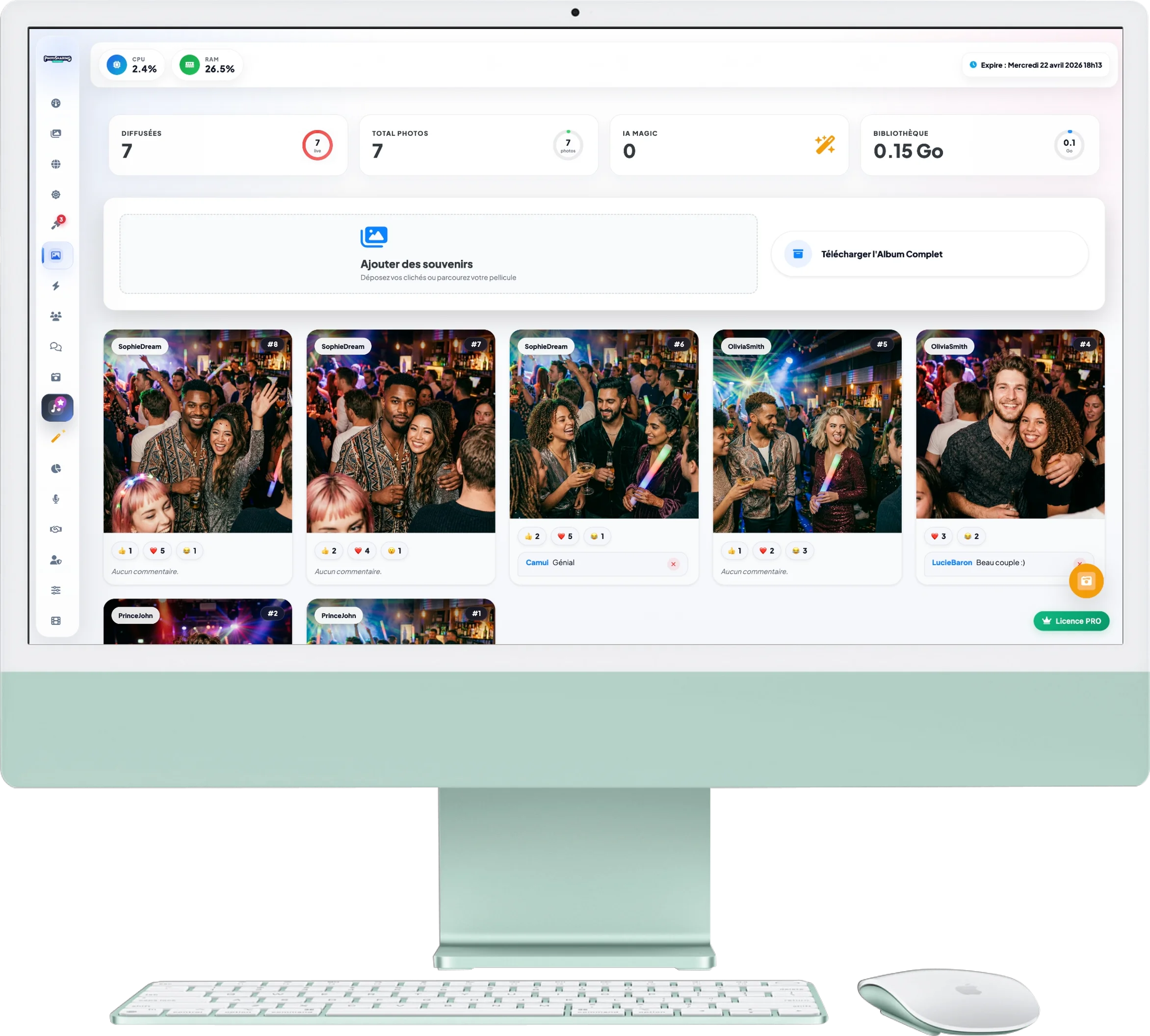
Gestore avanzato della galleria
La Galleria Fotografica è il cuore dei tuoi ricordi. Qui vengono archiviate tutte le immagini catturate durante l'evento. Puoi caricare le tue foto, visualizzare le interazioni dei tuoi ospiti e scaricare l'intero archivio.
1. Panoramica e Archiviazione
Nella parte superiore dello schermo, 4 contatori ti informano sullo stato della tua galleria:
- Trasmissione e foto totali: Tieni traccia del numero esatto di immagini convalidate e del totale complessivo conservato per il tuo evento.
- IA Magic : Il numero di foto che sono state migliorate automaticamente dalla nostra Intelligenza Artificiale.
- Biblioteca (GB): Tieni d'occhio lo spazio di archiviazione consumato dal tuo evento.
2. Importazione e Backup
Proprio sotto le statistiche, il pannello centrale offre due azioni principali:
- Aggiungi ricordi : Trascina e rilascia le tue foto (ad esempio, le foto del fotografo ufficiale) in quest'area per inserirle direttamente nella presentazione degli ospiti.
- Scarica l'album completo: Con un solo clic, il sistema genera un archivio ZIP contenente tutte le foto in alta qualità per salvarle sul tuo computer.
3. Gestione dei cliché
Tutte le tue foto appaiono come eleganti cartoline:
- Informazioni: Su ogni foto trovi il nickname dell'ospite che l'ha inviata, oltre a un badge IA se è stato ritoccato.
- Interazioni: Visualizza direttamente i Mi piace, le reazioni (❤️, 😂, 😮) e i commenti lasciati dagli altri ospiti. Puoi moderare i commenti eliminandoli con un clic.
- Azioni rapide : Passa il mouse sopra un'immagine per visualizzare le opzioni per modificarla. Scaricamento individualmente, daStampa o di Elimina.
4. Pulsanti di Azione Rapida (Scorciatoie)
In basso a destra sullo schermo ci sono i pulsanti di azione rapida in base ai tuoi criteri:
- Pubblica l'album: Carica immediatamente queste foto nel tuo "Album online" affinché i tuoi ospiti possano visualizzarle dopo l'evento.
- Configurazione Polaroid: Accedi rapidamente alle impostazioni per personalizzare la cornice per la stampa fotografica.
- Film Memories : Se hai abbastanza foto (minimo 90), genera un video ricordo dinamico del tuo evento.