
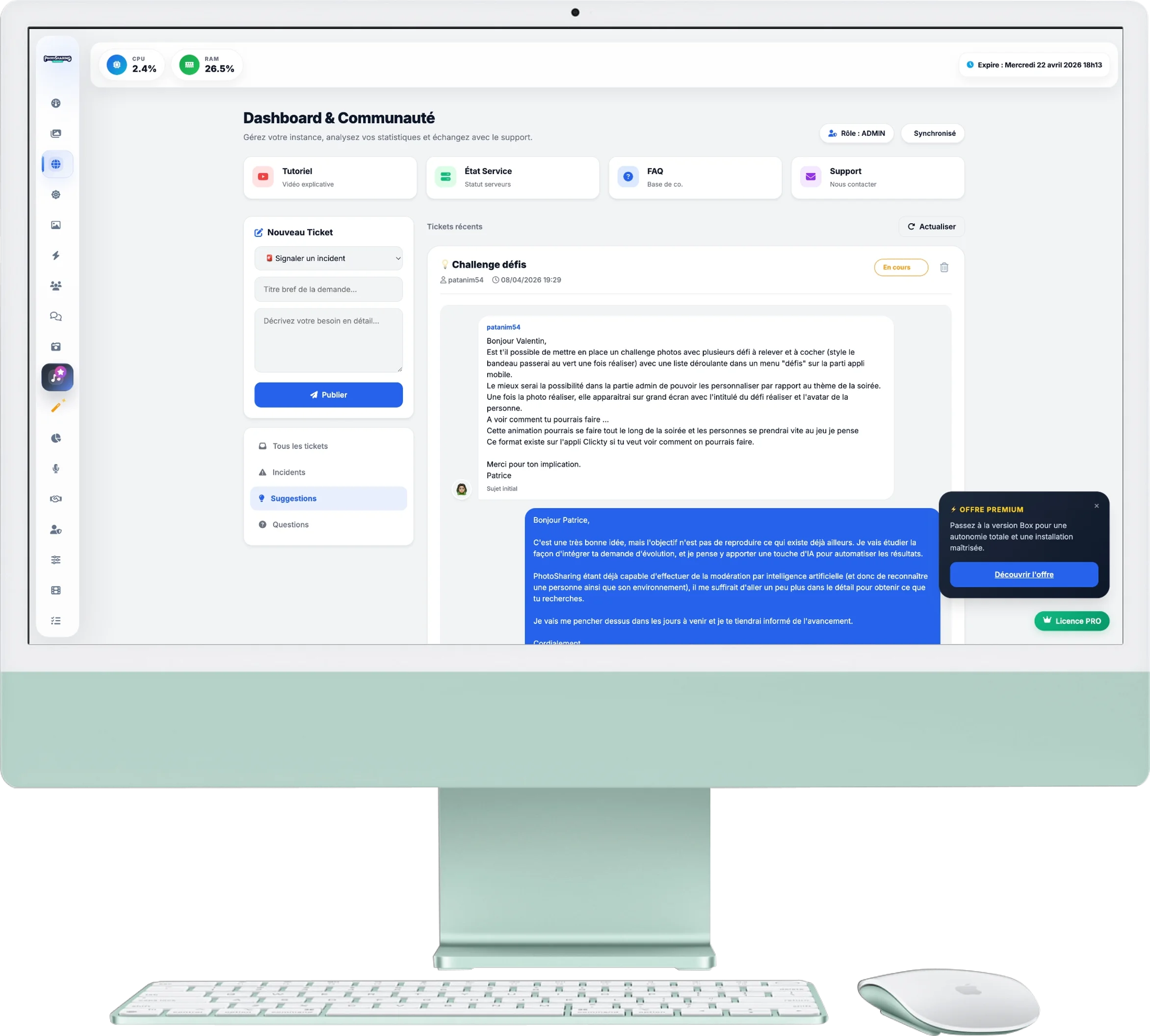
Area comunità e supporto
L'area Community è il tuo collegamento diretto con il team PhotoSharing e altri organizzatori di eventi. Qui puoi trovare aiuto, segnalare un problema o suggerire nuove idee per migliorare l'app.
1. Scorciatoie di supporto
Nella parte superiore della pagina, 4 pulsanti ti consentono di accedere rapidamente alle risorse essenziali:
- Tutorial: Accedi a video esplicativi (come questo!).
- Stato del servizio: Controlla in tempo reale se il servizio funziona normalmente.
- FAQ : Consulta le domande frequenti per trovare risposte immediate.
- Supporto : Inviaci un'e-mail diretta se hai un'esigenza specifica.
2. Crea un nuovo ticket
Nella colonna di sinistra, hai un modulo per interagire con la community e il nostro team:
- Tipo di richiesta: Scegli tra 🚨 Problema, 💡 Suggerimento o ❓ Domanda.
- Titolo e Descrizione: Sii il più specifico possibile in modo che il team di supporto (o un altro utente) possa risponderti in modo efficace.
3. Il feed delle notizie (Forum)
L'area centrale mostra i biglietti recenti pubblicati da tutti gli utenti della piattaforma:
- Filtri : Utilizza i pulsanti in alto (Tutti, Incidenti, Suggerimenti, Domande) per ordinare la visualizzazione secondo necessità.
- Interazioni: Puoi mettere "Mi piace" a un biglietto che ti sembra rilevante o aggiungere un commento per condividere la tua esperienza con la community.
- Risposte ufficiali: Il team PhotoSharing interviene direttamente su questi ticket per fornire soluzioni e follow-up tecnici (questi messaggi ufficiali sono evidenziati).
4. Sincronizzazione dell'account
In alto a destra, i badge indicano il tuo ruolo attuale e lo stato di sincronizzazione. Una volta connesso, puoi pubblicare, rispondere e monitorare i tuoi scambi in completa trasparenza.