
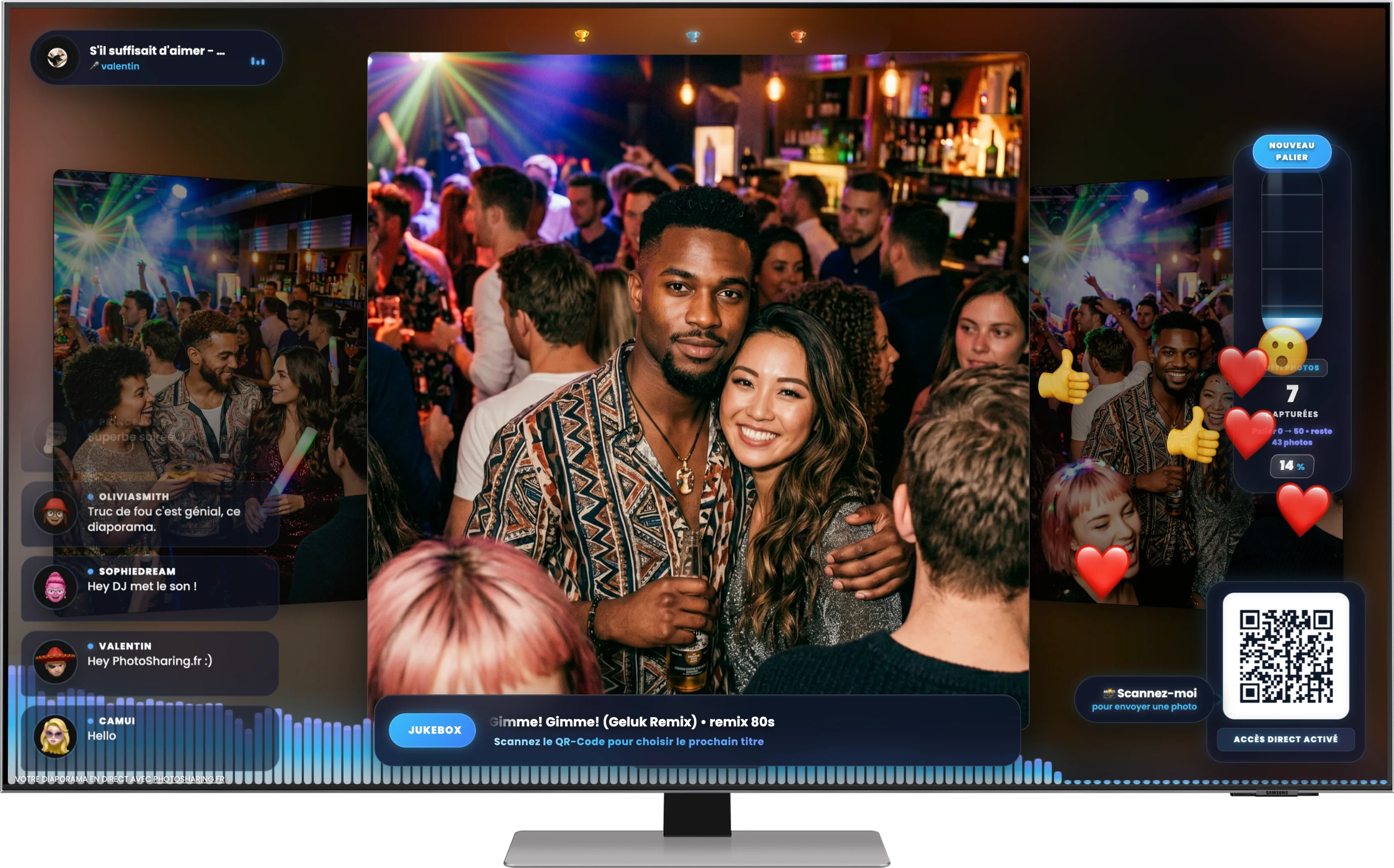
Lo schermo gigante (presentazione dal vivo)
Lo Slideshow è il cuore della tua animazione! Questo è lo schermo (TV o videoproiettore) che stanno guardando i tuoi ospiti. Non mostra solo foto: è un vero e proprio hub interattivo che centralizza giochi, musica e discussioni in tempo reale.
0. Avvia la presentazione (dove trovarla)
Lo slideshow si apre in una scheda dedicata, a schermo intero:
- Dallo spazio organizzatore: Amministratore domestico → pulsante Apri presentazione.
- Visualizzazione pubblica : usa la scheda aperta da questo pulsante per la proiezione.
- Consiglio: utilizzare un PC collegato tramite HDMI al televisore/videoproiettore, quindi impostare il browser a schermo intero.
1. Visualizzazione di foto e video
Il centro dello schermo è dedicato ai ricordi condivisi dai tuoi ospiti:
- Foto e GIF: Le istantanee, i selfie e le GIF inviate dagli smartphone vengono visualizzati automaticamente a schermo intero con transizioni fluide.
- Pubblicità e video: Se hai programmato video o clip pubblicitari tramite il modulo "Video", lo slideshow verrà temporaneamente interrotto per trasmetterli prima di riprendere il suo ciclo.
- Live Cam : Puoi sovrapporre un feed video dal vivo in background per trasmettere la stanza o la pista da ballo.
2. Bacheca dei messaggi (chat dal vivo)
Sul lato sinistro dello schermo l'interattività è in pieno svolgimento:
- Bollicine Chat: I messaggi di testo dei tuoi ospiti (insieme al loro nickname e avatar Memoji) appaiono come eleganti bolle che si muovono sullo schermo.
- Emoji Fluttuanti: Le reazioni (cuori, risate, ecc.) inviate dagli ospiti scorrono fluide dalla parte inferiore dello schermo, creando un'atmosfera dinamica senza ostacolare la visualizzazione delle foto.
3. Jukebox e Visualizzatore Audio
La parte inferiore dello schermo è dedicata all'atmosfera musicale del tuo evento:
- Titolo in corso: Una barra visualizza il nome della musica corrente, con il testo scorrevole se è troppo lungo.
- Visualizzatore grafico: Le barre luminose animate reagiscono in tempo reale al ritmo della musica riprodotta.
- Brano successivo: Il sistema annuncia subito quale musica verrà riprodotta, invitando gli ospiti a scansionare il codice QR per fare le proprie richieste al DJ.
4. Classifica e sfide collaborative
Aggiungi gamification per stimolare la partecipazione :
- Il Top 3 (In alto): Un podio mostra in tempo reale gli pseudonimi dei 3 ospiti che hanno generato più punti (tramite like, giochi, ecc.).
- Barra dell'obiettivo (a destra): Una “Photo Challenge” motiva l'assemblea! Un indicatore di progresso percentuale si riempie man mano che gli ospiti inviano foto, fino allo sblocco di un livello (con un'animazione di congratulazioni sullo schermo).
5. Accesso rapido e informazioni utili
Moduli discreti informano gli ospiti senza inquinare lo slideshow:
- Il codice QR: Visualizzato permanentemente in basso a destra, consente ai nuovi arrivati di lampeggiare lo schermo per aderire all'applicazione (o utilizzare il "Codice app" se visualizzato).
- Meteo e ora: Se abilitati, widget piccoli e discreti mostrano l'ora e il meteo locale in tempo reale.
- Feed di notizie: È possibile scorrere un banner “Novità” personalizzabile per visualizzare gli annunci (Es: “Il buffet è aperto!”).