
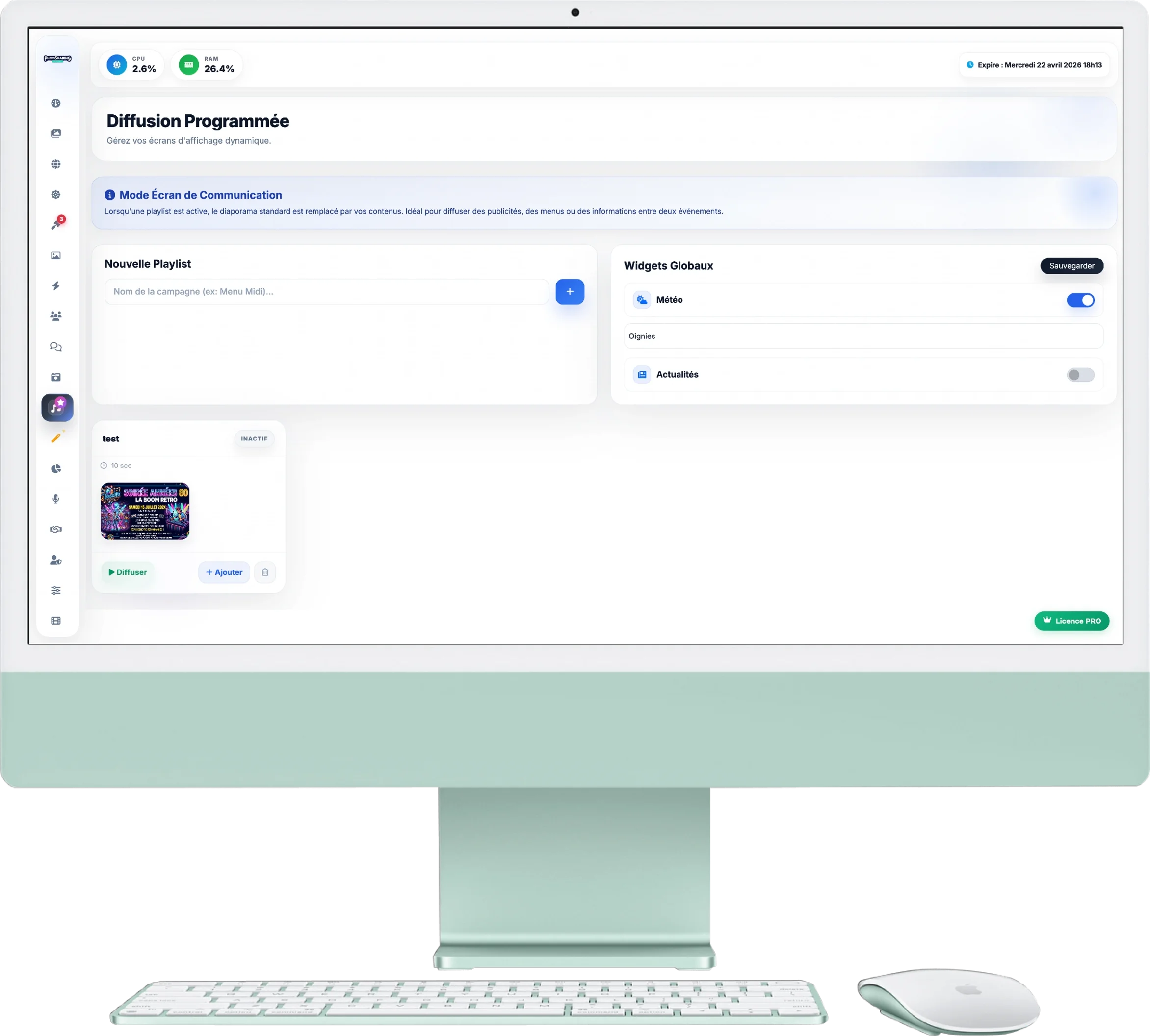
Trasmissione pianificata
Questo modulo trasforma PhotoSharing in un vero e proprio strumento di visualizzazione dinamica (Digital Signage). Ideale per i professionisti (bar, ristoranti, lounge) che desiderano utilizzare i propri schermi per trasmettere menù, promozioni o informazioni tra due eventi.
1. Modalità schermata di comunicazione
Il principio è semplice: quando una playlist è attiva, sostituisce completamente la presentazione interattiva standard.
- I tuoi ospiti non vedranno più le foto inviate in diretta, ma solo il media loop che hai programmato.
- Per tornare alla modalità PhotoSharing classica, basta cliccare sul pulsante Fermare della playlist attiva.
2. Creazione di playlist
Puoi creare quante playlist vuoi (es. “Menu Pranzo”, “Serata Anni 80”, “Promozioni”):
- Aggiungi contenuti multimediali: Clicca su "+ Aggiungi" in una scheda playlist. Puoi importare dei Immagini o dei Video (MP4).
- Durata della visualizzazione: Per le immagini, definisci il tempo di comparsa sullo schermo (es: 10 secondi). Per i video, il sistema rileva automaticamente la durata del file.
- Organizzazione : Cambia l'ordine in cui appaiono i tuoi contenuti multimediali semplicemente trascinandoli con il mouse.
3. Strumenti rapidi & widget globali
Arricchisci la visualizzazione dello schermo con informazioni utili:
- Widget: Nel riquadro in alto a destra puoi sovrapporre alla tua presentazione pratici widget, come il Bollettino meteorologico (inserendo il nome della tua città) o un bannerNotizia (feed RSS).
- Anteprima: L'icona "Occhio" sul tuo supporto ti consente di verificare l'esatta resa dell'immagine o del video prima di rilasciarlo al pubblico.