
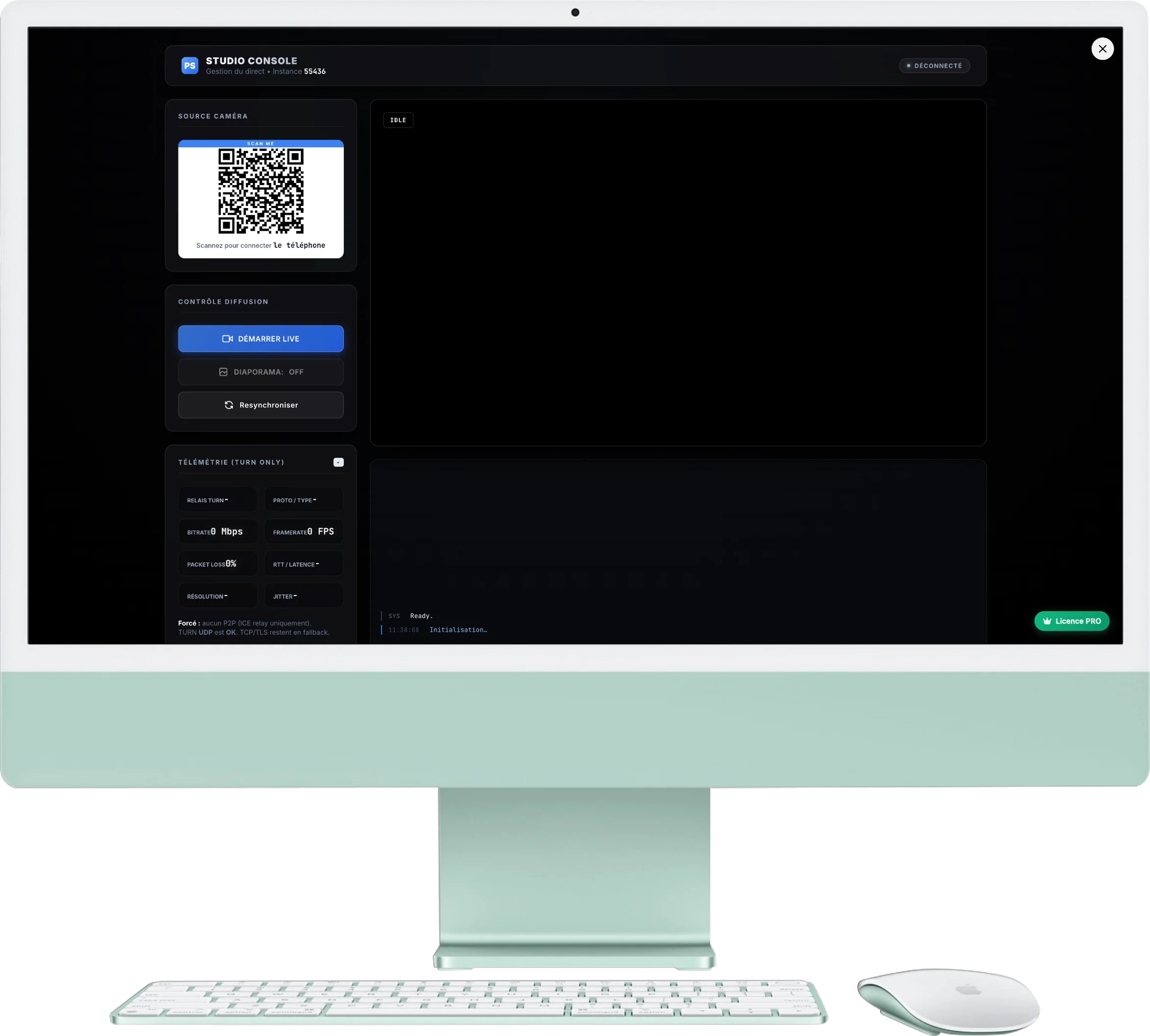
Telecamera dal vivo
La fotocamera live trasforma un semplice smartphone in una fotocamera mobile per visualizzare video in diretta sul tuo schermo gigante, in modo fluido e sicuro.
1. Collegare la fotocamera
Il primo passo è collegare il tuo smartphone al menu Live Camera:
- Prendi lo smartphone che servirà per filmare.
- Scansiona il codice QR visualizzato nel blocco in alto a sinistra della console.
- Si aprirà una pagina sul telefono e richiederà l'accesso alla fotocamera. Accetta per iniziare a vivere.
2. Come funziona lato utente
Il video live si basa su due semplici ruoli:
- Telefono : filma la scena o il momento chiave.
- Schermo : mostra il feed live per gli ospiti.
- Menu organizzatore : ti consente di avviare, interrompere o risincronizzare la trasmissione in diretta.
3. Controllo della diffusione
Gestisci ciò che viene proiettato agli ospiti dal pannello di controllo:
- Inizia dal vivo: Questo pulsante avvia la visualizzazione del video. L'immagine appare sul monitor centrale.
- Attivazione/disattivazione presentazione: Consente di passare istantaneamente dalla visualizzazione “Live Camera” alla “Classic Photo Slideshow”. Molto utile per filmare un discorso e poi inviare le foto.
- Risincrozza : in caso di interruzione della rete, clicca qui per riavviare la visualizzazione e ritrovare un'immagine fluida.
4. Monitora e qualità dal vivo
Controlla rapidamente se il live streaming rimane utilizzabile durante l'evento:
- Monitor centrale : vedi l'immagine inviata dallo smartphone.
- Qualità della rete: Se gli indicatori diventano rossi, probabilmente la connessione della stanza è instabile.
- Storico : l'area inferiore mostra le ultime azioni utili per monitorare lo stato live.