
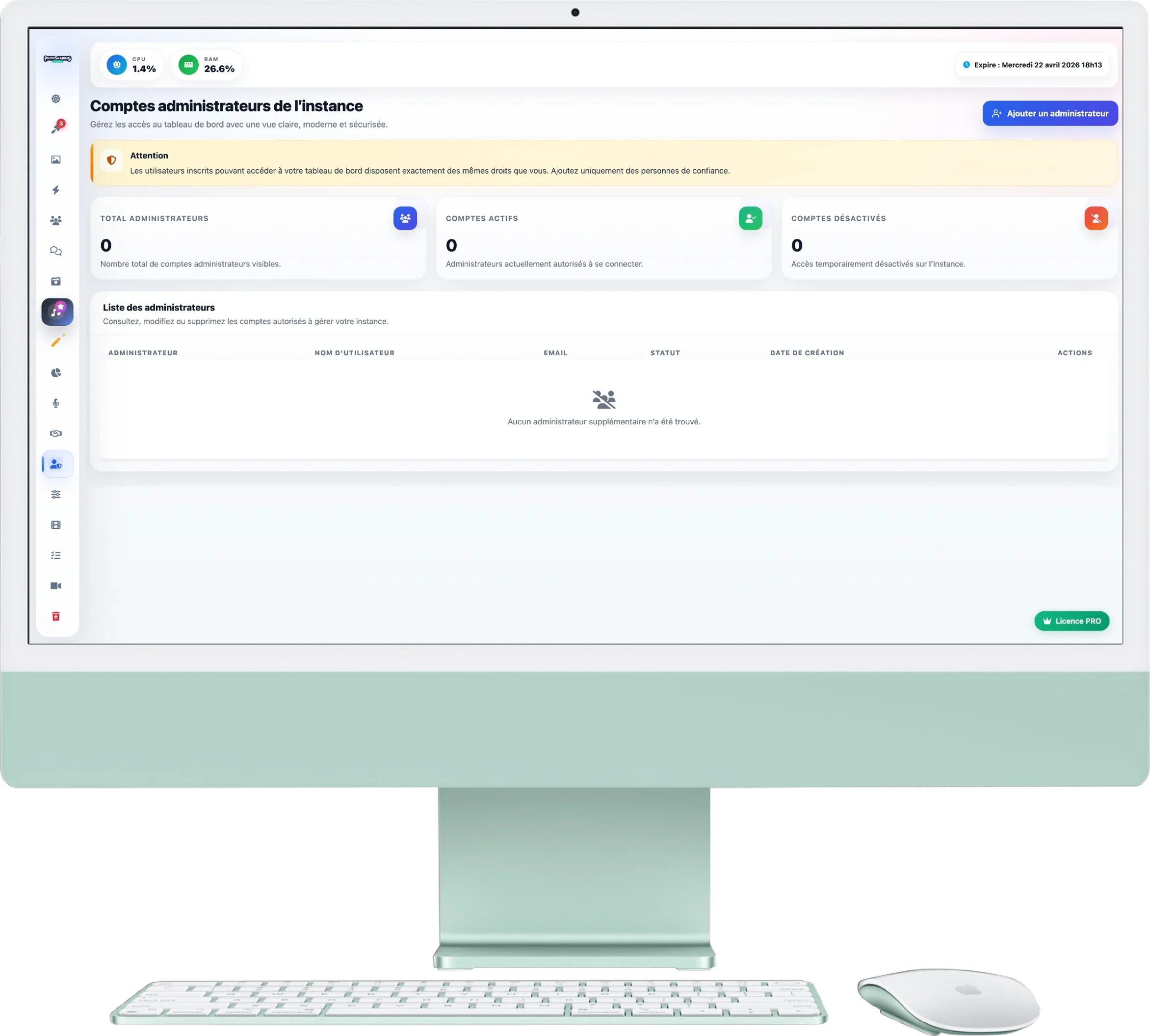
Account Amministratori
Hai bisogno di aiuto per gestire il tuo evento? Questa pagina consente di aggiungere collaboratori (co-organizzatori, moderatori, relatori) in modo che possano accedere alla dashboard con i propri identificatori.
1. Avviso di sicurezza
L'inserto giallo in alto alla pagina ricorda una regola d'oro:
- Tutti gli utenti che aggiungerai qui avranno esattamente gli stessi diritti che sei solo sull'istanza.
- Potranno attivare/disattivare moduli, eliminare foto e spendere i tuoi crediti. Aggiungi solo persone di cui ti fidi!
2. Aggiungi un collaboratore
Per creare un nuovo accesso:
- Clicca sul pulsante blu Aggiungi un amministratore situato in alto a destra.
- Inserisci le loro informazioni (Nome, Email, Password). Potrà quindi connettersi al pannello con questi identificatori per supportarti durante l'evento.
3. Gestire la tua squadra
La tabella centrale elenca tutti gli account con accesso all'amministrazione:
- Panoramica: I 3 contatori in alto riassumono il numero totale degli amministratori, quelli attivi e quelli disattivati.
- Modifica () : Ti permette di correggere le informazioni di un collaboratore, cambiare la sua password o disattivare temporaneamente il suo account senza eliminarlo.
- Elimina () : Rimuove permanentemente l'accesso dell'utente alla dashboard (ideale alla fine dell'evento).