
cámara en vivo
La cámara en vivo transforma un simple teléfono inteligente en una cámara móvil para mostrar video en vivo en su pantalla gigante, de manera fluida y segura.
1. Conecte la cámara
El primer paso es vincular su teléfono inteligente al menú de Live Camera:
- Tome el teléfono inteligente que utilizará para filmar.
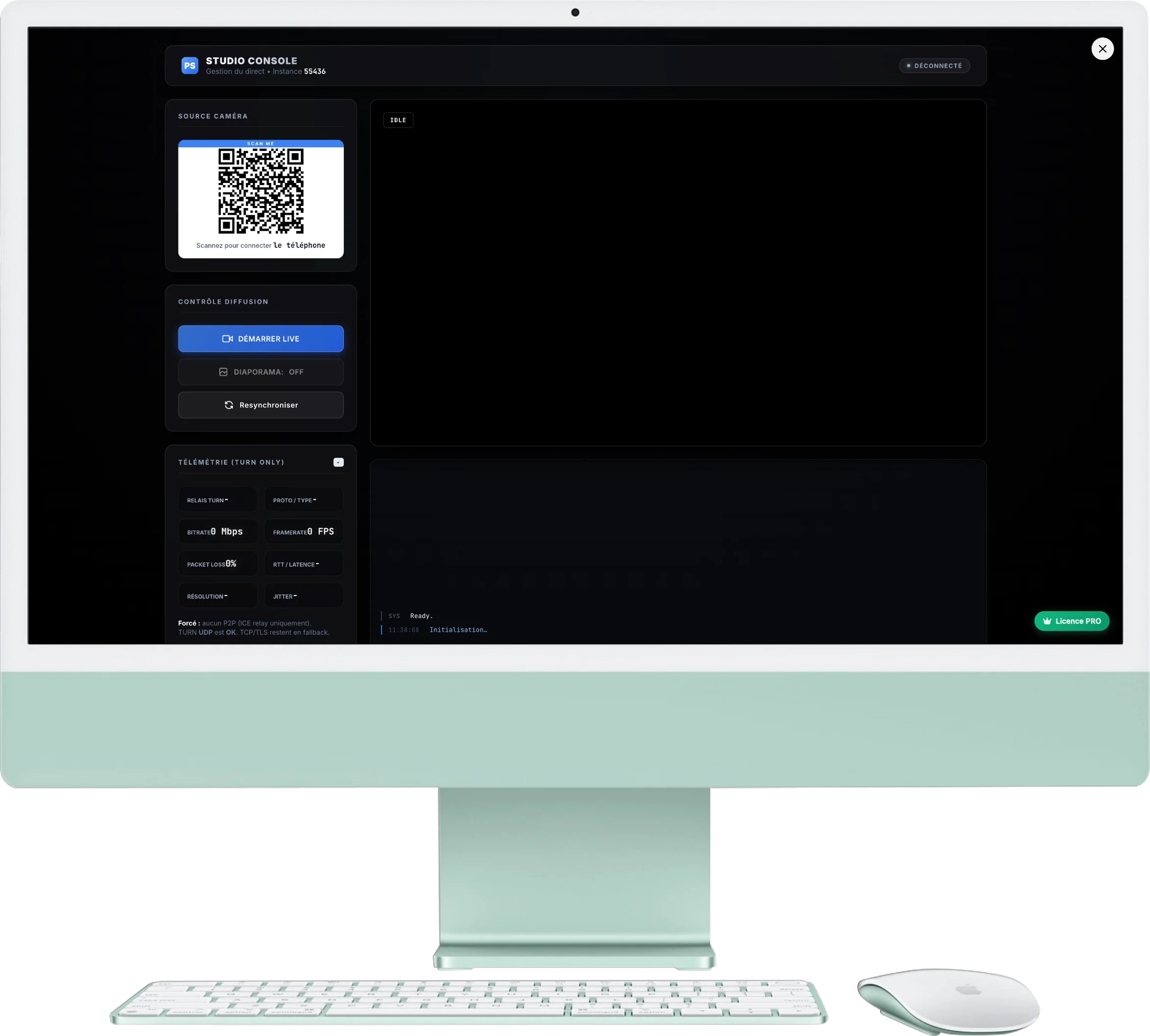
- Escanea el código QR se muestra en el bloque en la parte superior izquierda de la consola.
- Se abrirá una página en el teléfono y solicitará acceso a la cámara. Acepta comenzar en vivo.
2. Cómo funciona del lado del usuario
El vídeo en directo se basa en dos funciones simples:
- Teléfono : filma la escena o el momento clave.
- Pantalla : muestra la transmisión en vivo para los invitados.
- Menú organizador: te permite iniciar, detener o resincronizar la transmisión en vivo.
3. Control de difusión
Gestiona lo que se proyecta a los invitados desde el panel de control:
- Comience en vivo: Este botón inicia la visualización de vídeo. La imagen aparece en el monitor central.
- Presentación de diapositivas activada/desactivada: Le permite cambiar instantáneamente entre la vista "Cámara en vivo" y "Presentación de fotos clásica". Muy útil para filmar un discurso y luego enviar las fotos.
- Resincronizar: En caso de una interrupción de la red, haga clic aquí para reiniciar la pantalla y encontrar una imagen fluida.
4. Monitorear y calidad en vivo
Supervise rápidamente si la transmisión en vivo sigue siendo utilizable durante el evento:
- Monitor central: ves la imagen enviada por el teléfono inteligente.
- Calidad de la red: Si los indicadores se vuelven rojos, probablemente la conexión de la habitación sea inestable.
- Historial: el área inferior muestra las últimas acciones útiles para monitorear el estado en vivo.