
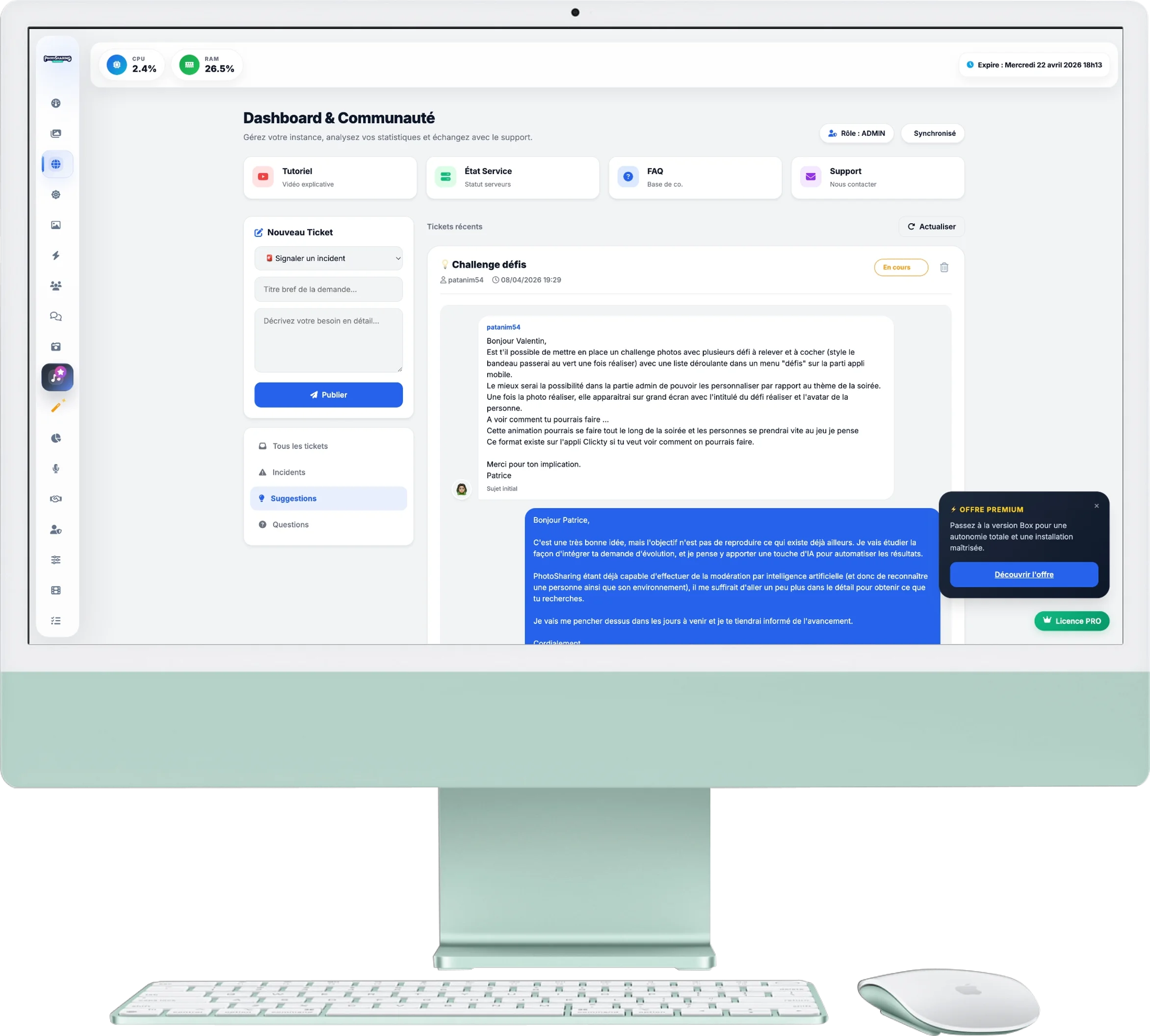
Área de comunidad y soporte
El área de la Comunidad es su enlace directo con el equipo de PhotoSharing y otros organizadores de eventos. Aquí es donde puede encontrar ayuda, informar un problema o sugerir nuevas ideas para mejorar la aplicación.
1. Admite atajos
En la parte superior de la página, cuatro botones le brindan acceso rápido a recursos esenciales:
- Tutorial: Accede a vídeos explicativos (¡como este!).
- Estado del servicio: Comprueba en tiempo real si el servicio funciona con normalidad.
- Preguntas frecuentes: Consulte las Preguntas frecuentes para encontrar respuestas inmediatas.
- Soporte: Envíanos un correo electrónico directo si tienes una necesidad específica.
2. Cree un nuevo ticket
En la columna de la izquierda tienes un formulario para interactuar con la comunidad y nuestro equipo:
- Tipo de solicitud: Elige entre 🚨 Incidente, 💡 Sugerencia o ❓ Pregunta.
- Título y descripción: Sea lo más específico posible para que el equipo de soporte (u otro usuario) pueda responderle de manera efectiva.
3. Las noticias (foro)
El área central muestra los tickets recientes publicados por todos los usuarios de la plataforma:
- Filtros: Utilice los botones de arriba (Todos, Incidentes, Sugerencias, Preguntas) para ordenar la vista según sea necesario.
- Interacciones: Puedes darle "Me gusta" a un ticket que te parezca relevante o agregar un comentario para compartir tu experiencia con la comunidad.
- Respuestas oficiales: El equipo de PhotoSharing interviene directamente en estos tickets para brindar soluciones y seguimientos técnicos (estos mensajes oficiales están resaltados).
4. Sincronización de cuentas
En la parte superior derecha, las insignias le indican su función actual y su estado de sincronización. Una vez conectado, podrás publicar, responder y monitorear tus intercambios con total transparencia.