
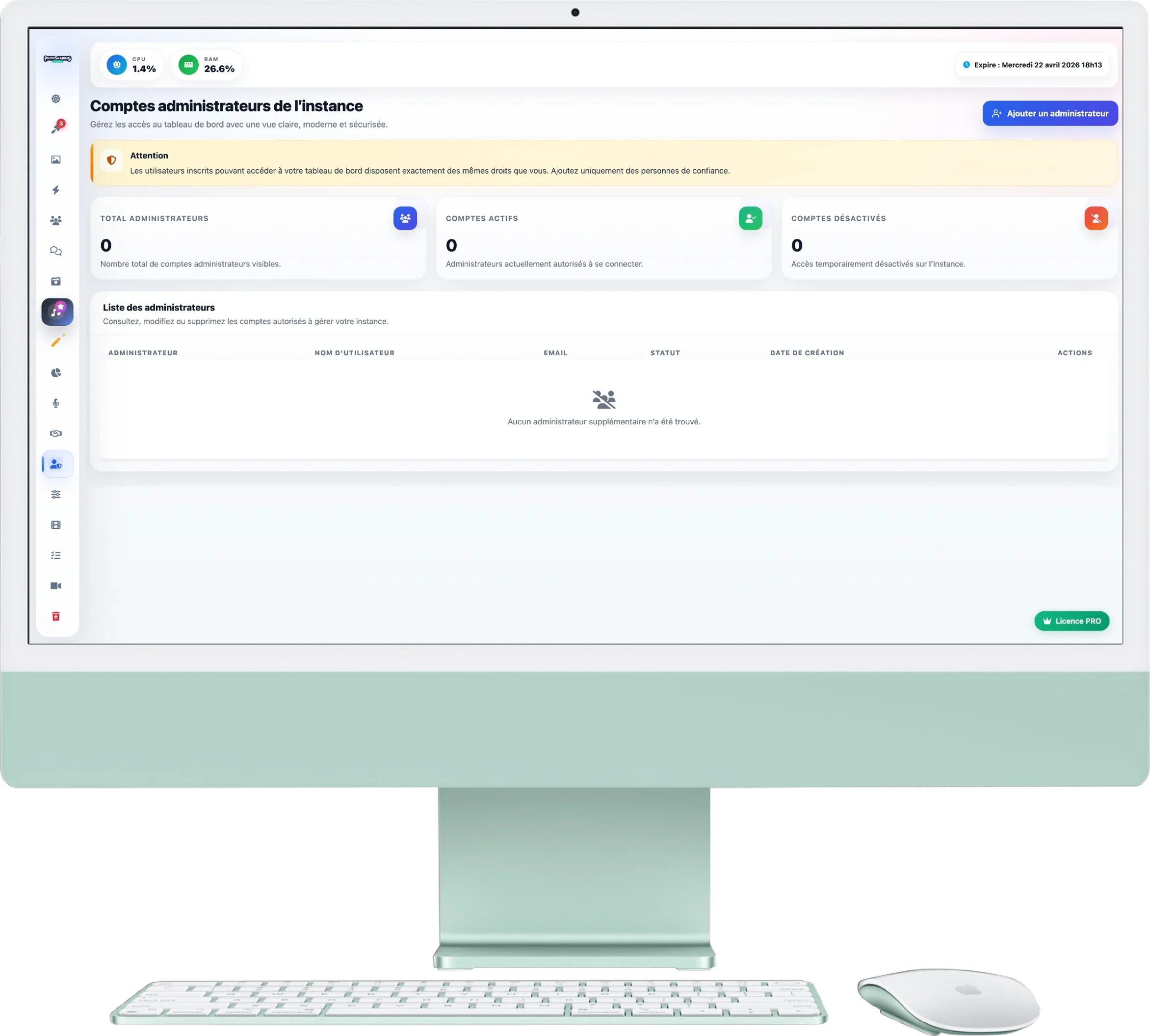
Beheerdersaccounts
Hulp nodig bij het beheren van uw evenement? Op deze pagina kunt u bijdragers toevoegen (mede-organisatoren, moderators, presentatoren) zodat zij met hun eigen ID's toegang hebben tot het dashboard.
1. Veiligheidswaarschuwing
De gele invoeging bovenaan de pagina herinnert u aan een gouden regel:
- Alle gebruikers die u hier toevoegt, hebben dit precies dezelfde rechten dan alleen op de instantie.
- Zij kunnen modules activeren/deactiveren, foto's verwijderen en uw tegoeden uitgeven. Voeg alleen mensen toe die u vertrouwt!
2. Een medewerker toevoegen
Om een nieuwe toegang aan te maken:
- Klik op de blauwe knop Beheerder toevoegen bevindt zich rechtsboven.
- Voer hun gegevens in (naam, e-mailadres, wachtwoord). Vervolgens kan hij met deze identificatiegegevens verbinding maken met het paneel om u tijdens het evenement te ondersteunen.
3. Je team beheren
In de centrale tabel staan alle accounts vermeld met toegang tot administratie:
- Overzicht: De 3 tellers bovenaan geven een overzicht van het totale aantal beheerders, degenen die actief zijn en degenen die gedeactiveerd zijn.
- Wijzigen () : Hiermee kunt u de gegevens van een bijdrager corrigeren, zijn wachtwoord wijzigen of zijn account tijdelijk deactiveren zonder deze te verwijderen.
- Verwijderen () : Verwijdert permanent de gebruikerstoegang tot het dashboard (ideaal aan het einde van het evenement).